Así es y así se usa WireVet Tutores
Tu clínica veterinaria en tu teléfono: la ficha completa de cada mascota, las horas que tienes tomadas, las que quieres pedir y los papeles que necesitas — sin llamar por teléfono. Aquí te mostramos cada pantalla antes de que la descargues.


Gratis · Chile y toda América · iPhone, iPad y Mac con Apple silicon · Android
Once cosas que vas a hacer en la app
En el orden en que las vas descubriendo. Cada bloque trae los pasos reales y la pantalla tal como se ve.
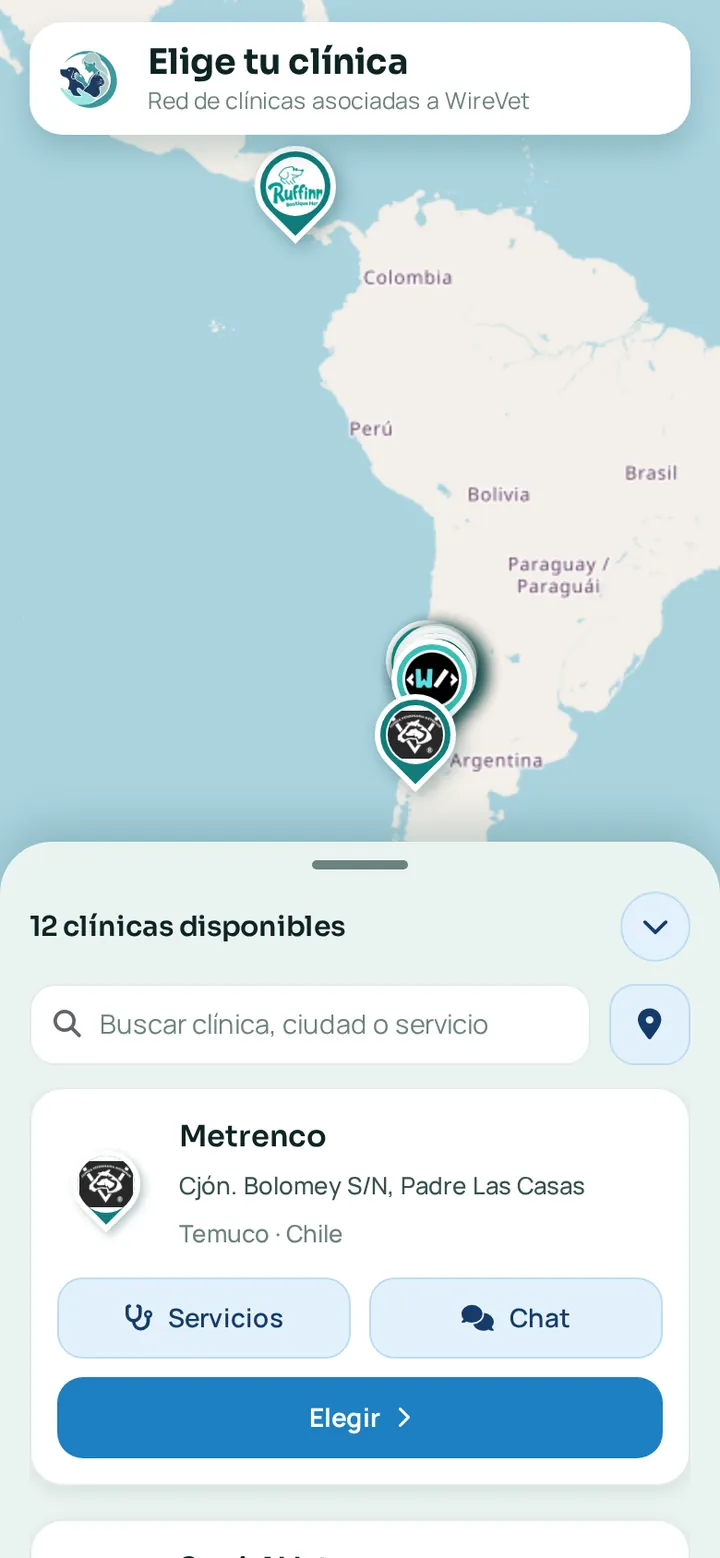
Eliges tu clínica y entras sin contraseña
Al abrir la app ves un mapa con las clínicas de la red WireVet y, debajo, la lista con dirección, ciudad y país. Cada una trae los botones Servicios y Chat, y el botón Elegir.
- Elige tu clínica en el mapa. El botón de ubicación resalta la más cercana a ti.
- Si prefieres, usa el buscador: encuentra por nombre, ciudad o servicio.
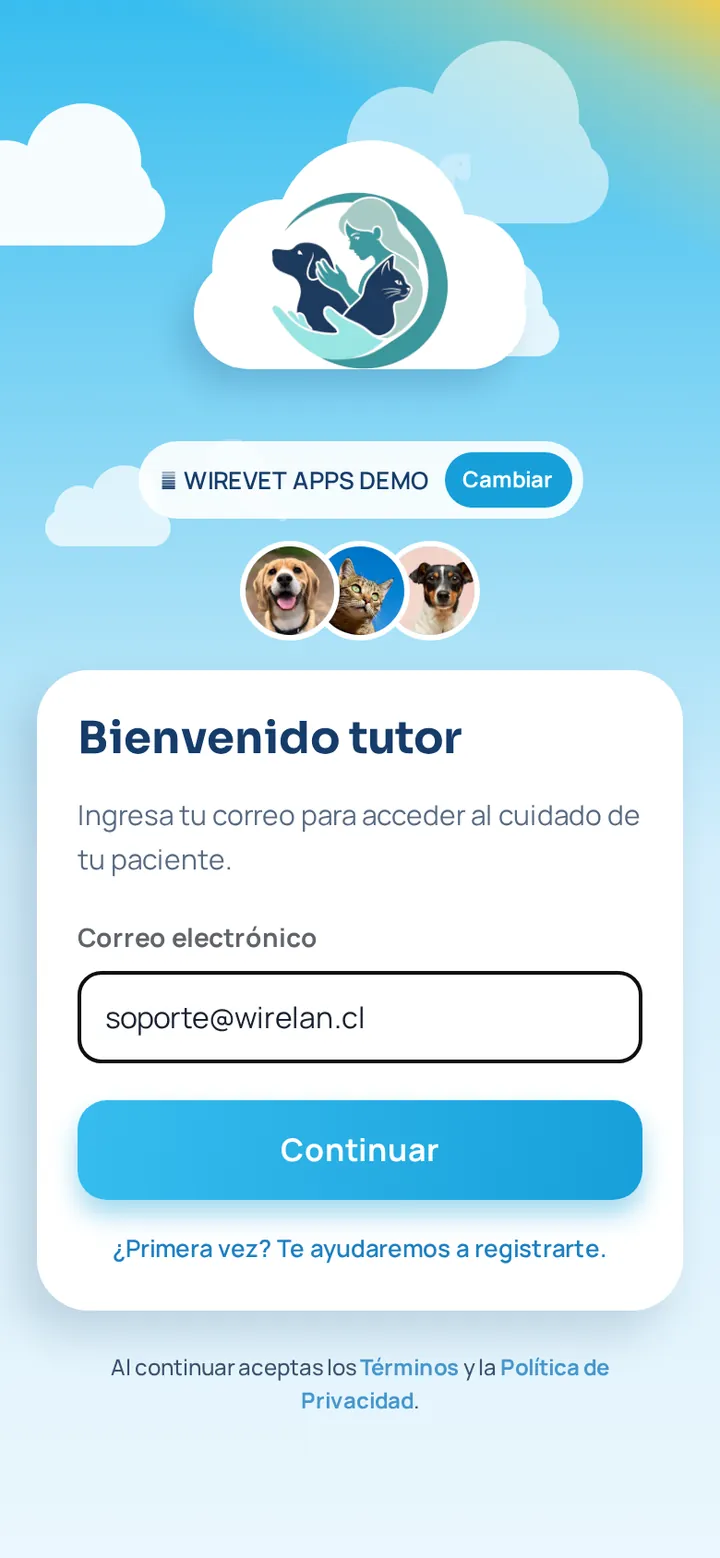
- Escribe tu correo, el mismo que le diste a la clínica.
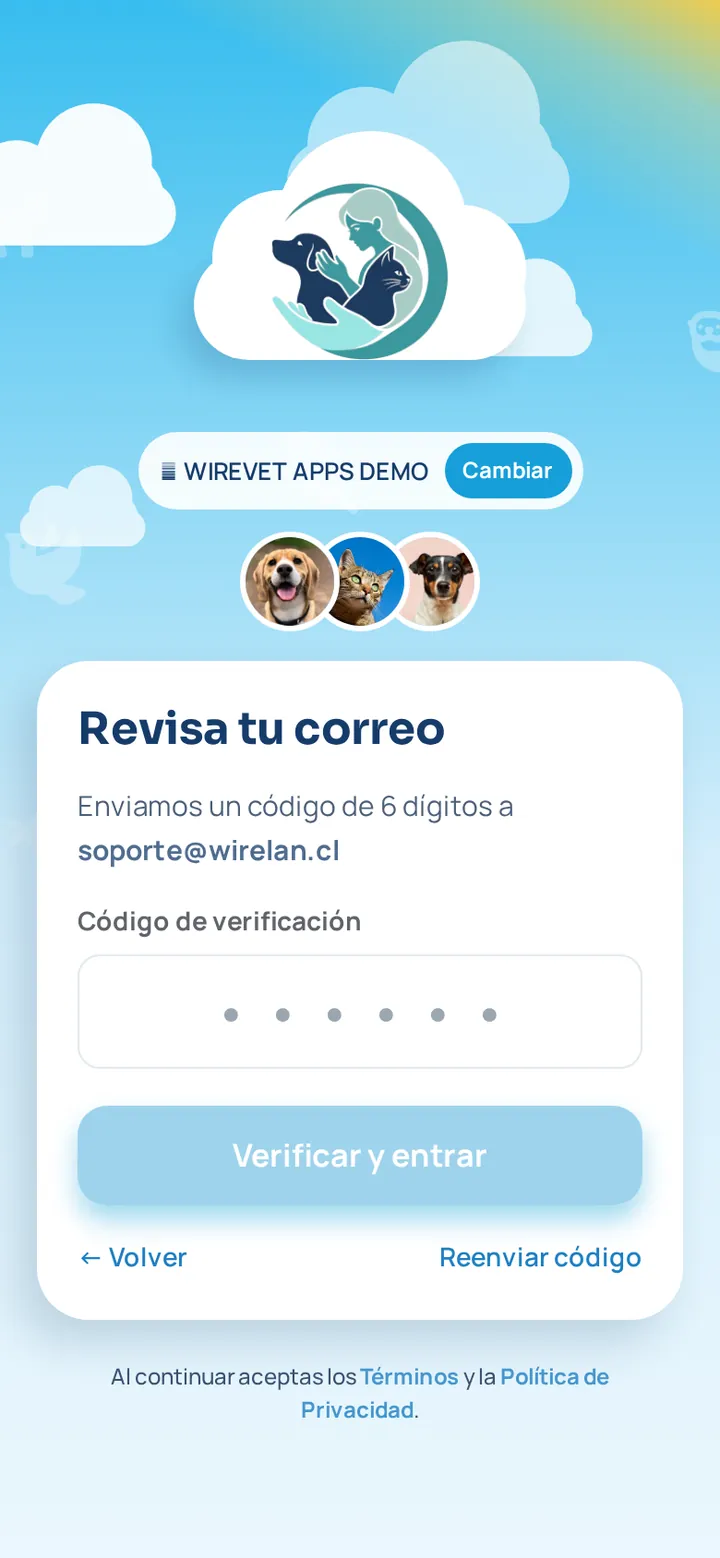
- Te llega un código de 6 dígitos por correo. Lo escribes y ya estás dentro.
- Si tu correo no está en esa clínica, la app te ofrece registrarte a ti y a tu primera mascota ahí mismo.
-
No hay contraseña
Nada que recordar y nada que se pueda filtrar. El código llega a tu correo y caduca. Y "Recordar mi cuenta" te deja el correo escrito para la próxima vez.
-
El permiso de ubicación es opcional
Si lo rechazas, las clínicas se listan igual: solo pierdes el orden por cercanía.
-
Puedes chatear antes de tener cuenta
Desde el botón Chat del mapa le escribes a una clínica aunque todavía no te hayas registrado en ella.
-
Ley 21.719, desde el primer ingreso
Al entrar la primera vez aceptas de forma explícita los Términos y la Política de Privacidad, como exige la ley chilena de protección de datos personales.
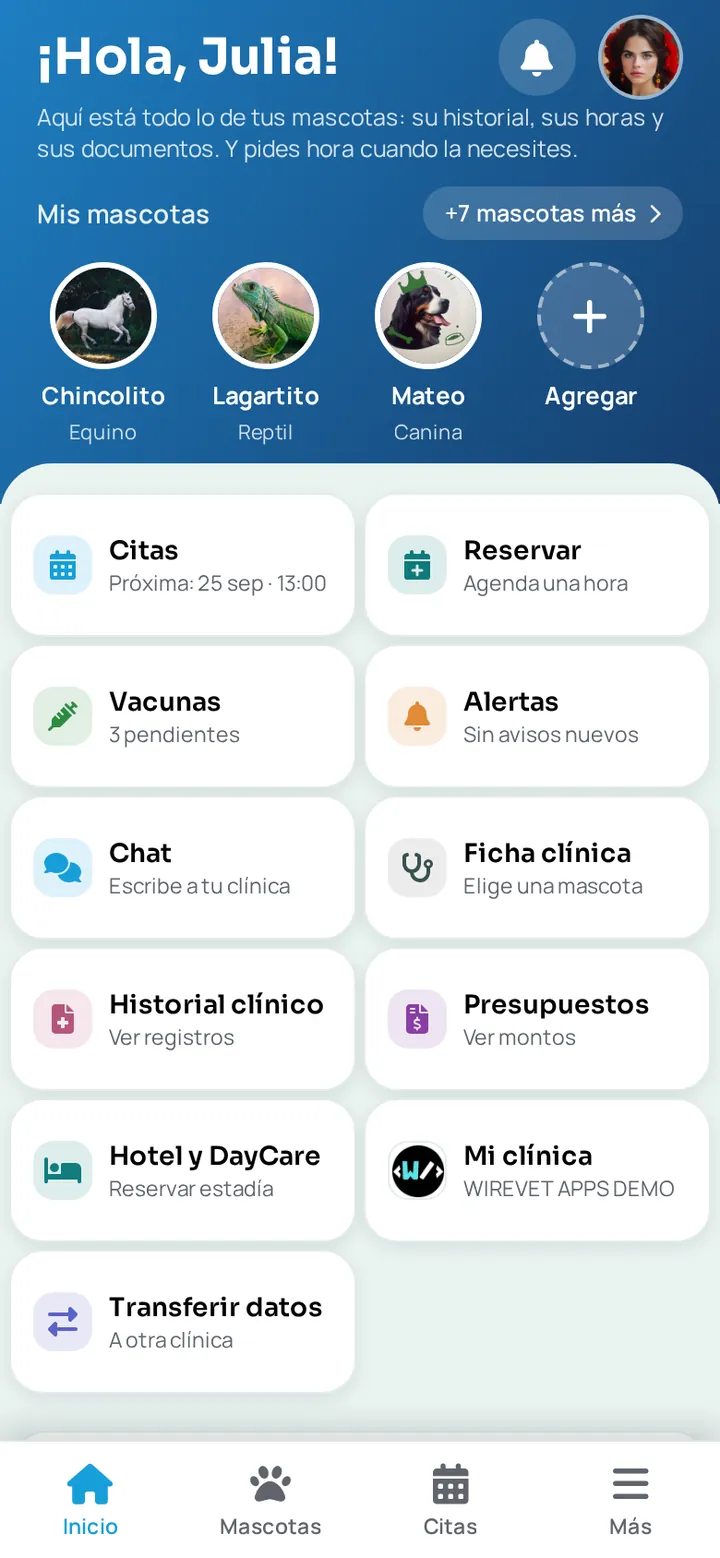
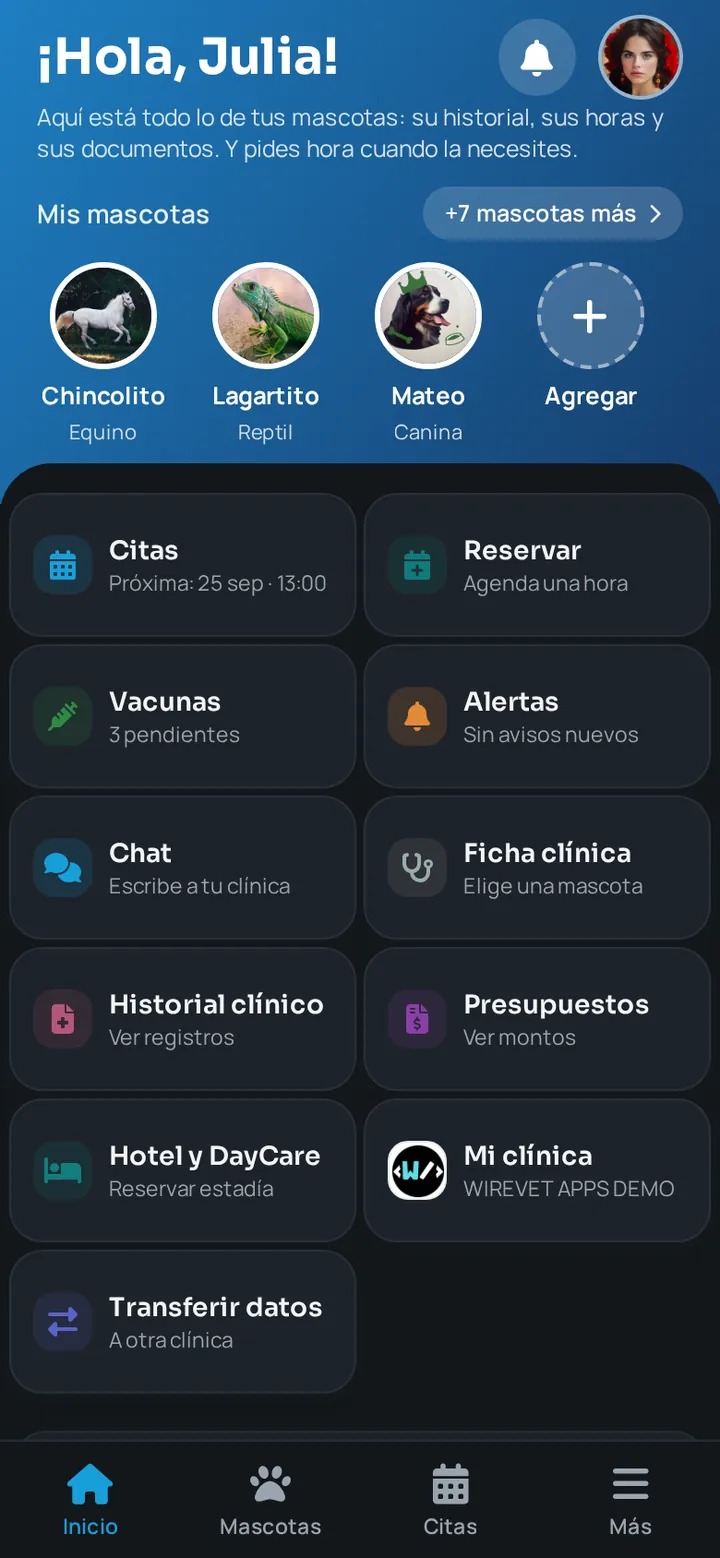
Sabes qué te pasa hoy sin entrar a ninguna parte
Arriba, tu nombre, las fotos de tus mascotas y tu clínica. Abajo, una grilla de accesos donde cada uno trae un dato real, no solo un título: la próxima cita con su día y su hora, cuántas vacunas quedan pendientes, cuántos avisos no has leído.
-
Citas · Reservar · Vacunas · Alertas
"Próxima: 25 sep · 13:00", "3 pendientes", "Sin avisos nuevos". El dato viene escrito debajo del acceso.
-
Chat · Ficha clínica · Historial · Presupuestos
Los cuatro accesos al historial y a los documentos de tus mascotas, sin buscar en menús.
-
Hotel y DayCare · Mi clínica · Transferir datos
La estadía, los datos de contacto de tu clínica y el traspaso de tus datos a otra clínica de la red.
-
La campana y la barra de abajo
La campana abre los avisos —el número rojo son los que no has leído— y la barra inferior tiene cuatro destinos fijos: Inicio · Mascotas · Citas · Más.
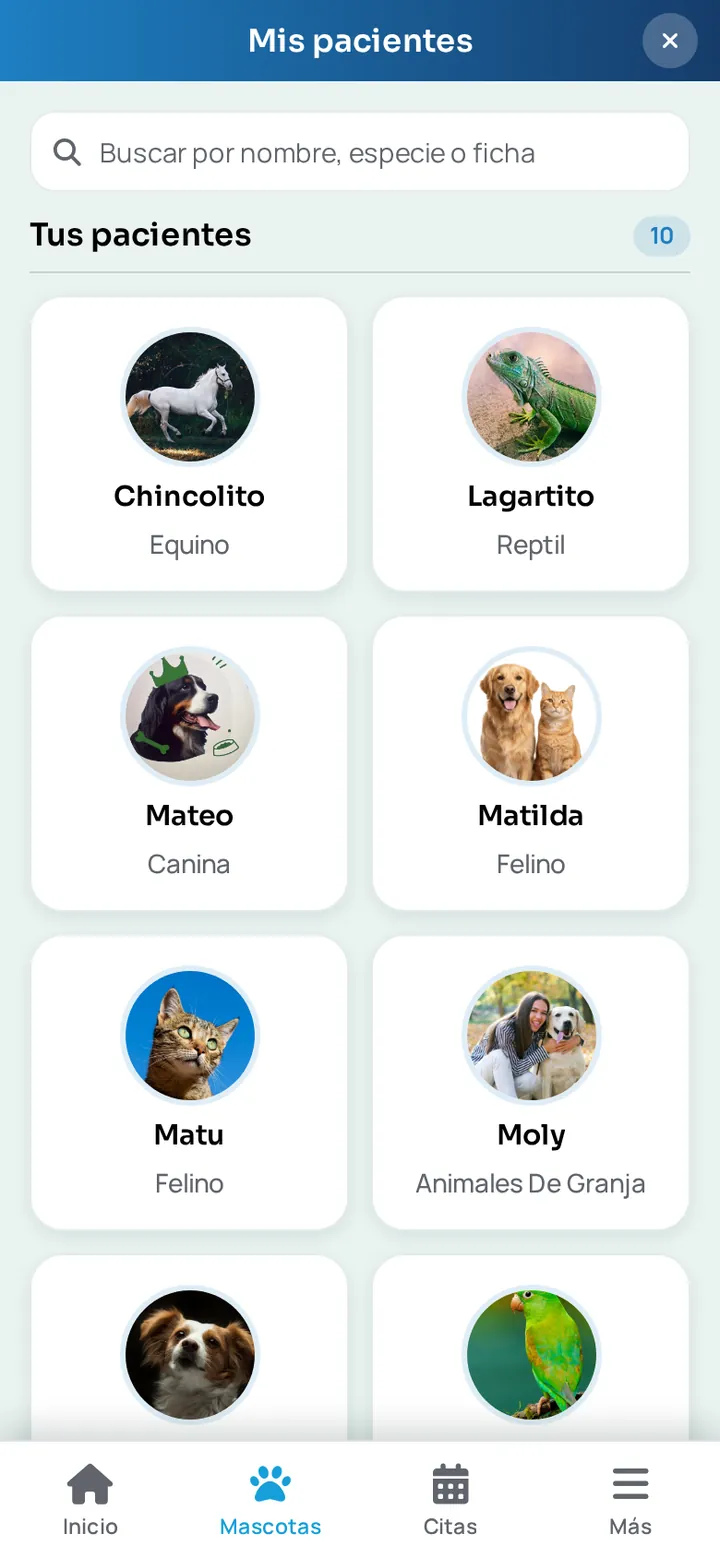
Todas en una sola cuenta, sea cual sea la especie
Cada tarjeta es una mascota: foto, nombre y especie. En la misma cuenta pueden convivir una perra, gatos, un equino, un reptil, un ave. No es una app solo de perros y gatos.
- Toca una tarjeta para abrir la ficha de esa mascota.
- El buscador filtra mientras escribes, por nombre, especie, raza o número de ficha.
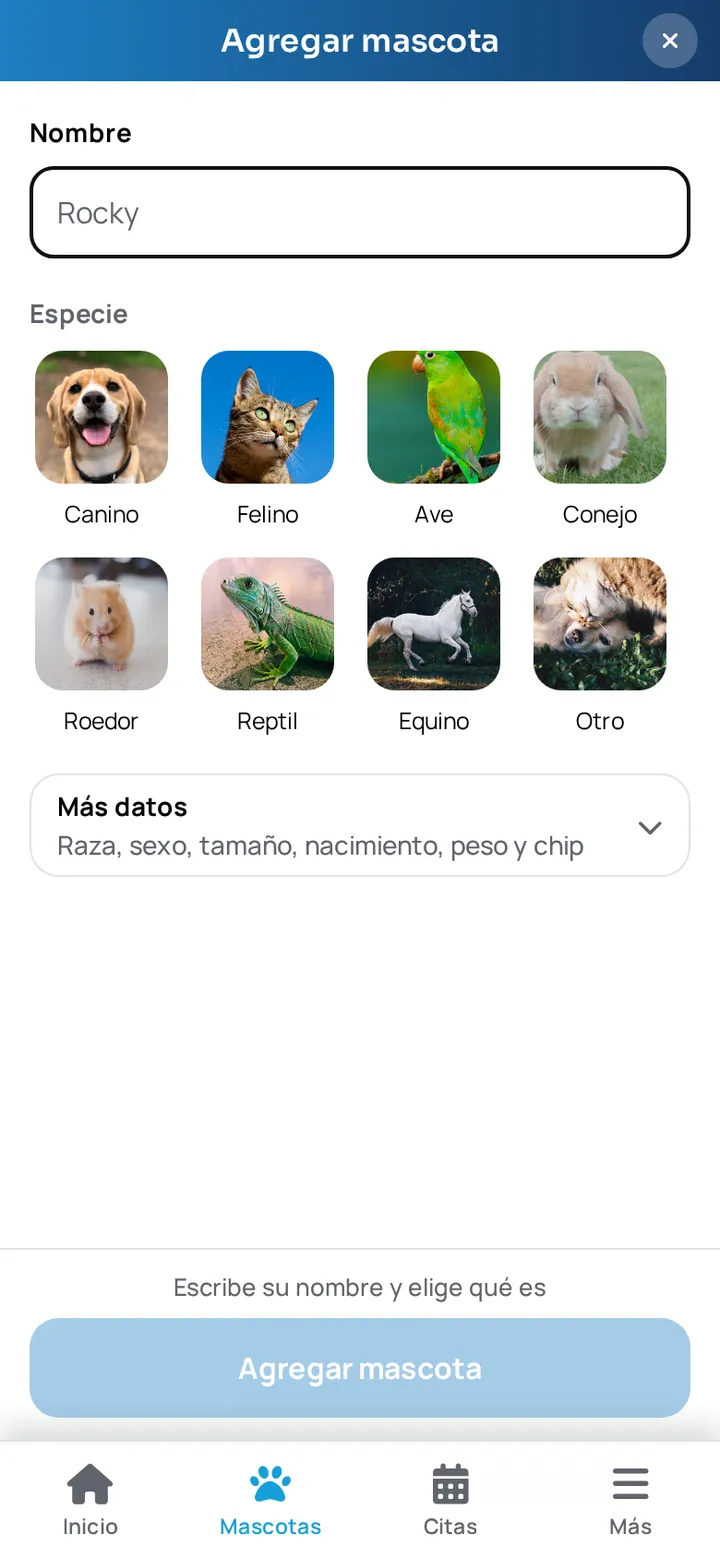
- La tarjeta Agregar da de alta una mascota nueva en tu clínica.
-
"En memoria"
Las mascotas que ya no están no desaparecen: quedan abajo, en una sección propia, con su retrato. Su ficha pasa sola a un modo respetuoso —puedes seguir consultando su historia— y la app deja de ofrecerte reservas y acciones que ya no corresponden.
Lo mismo que ve tu clínica, en tu teléfono
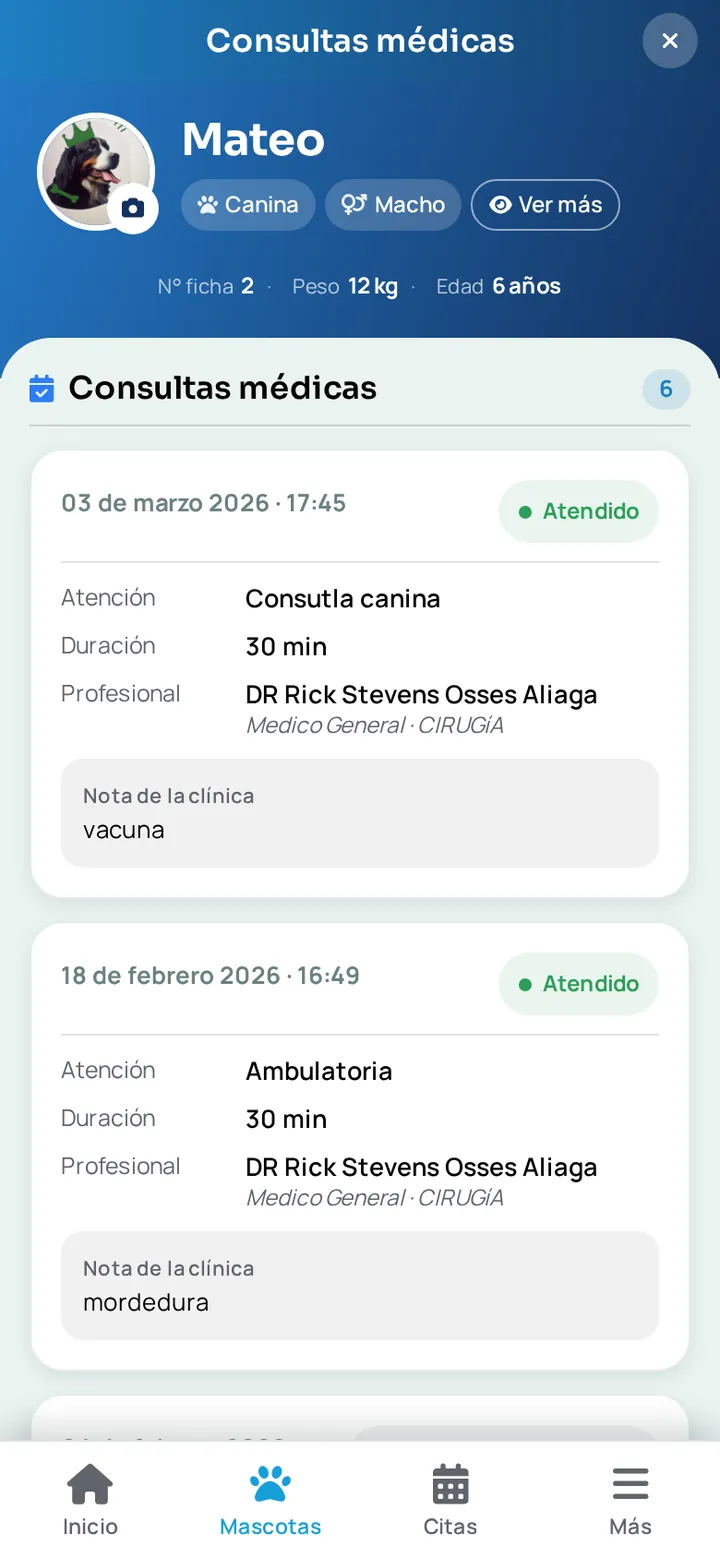
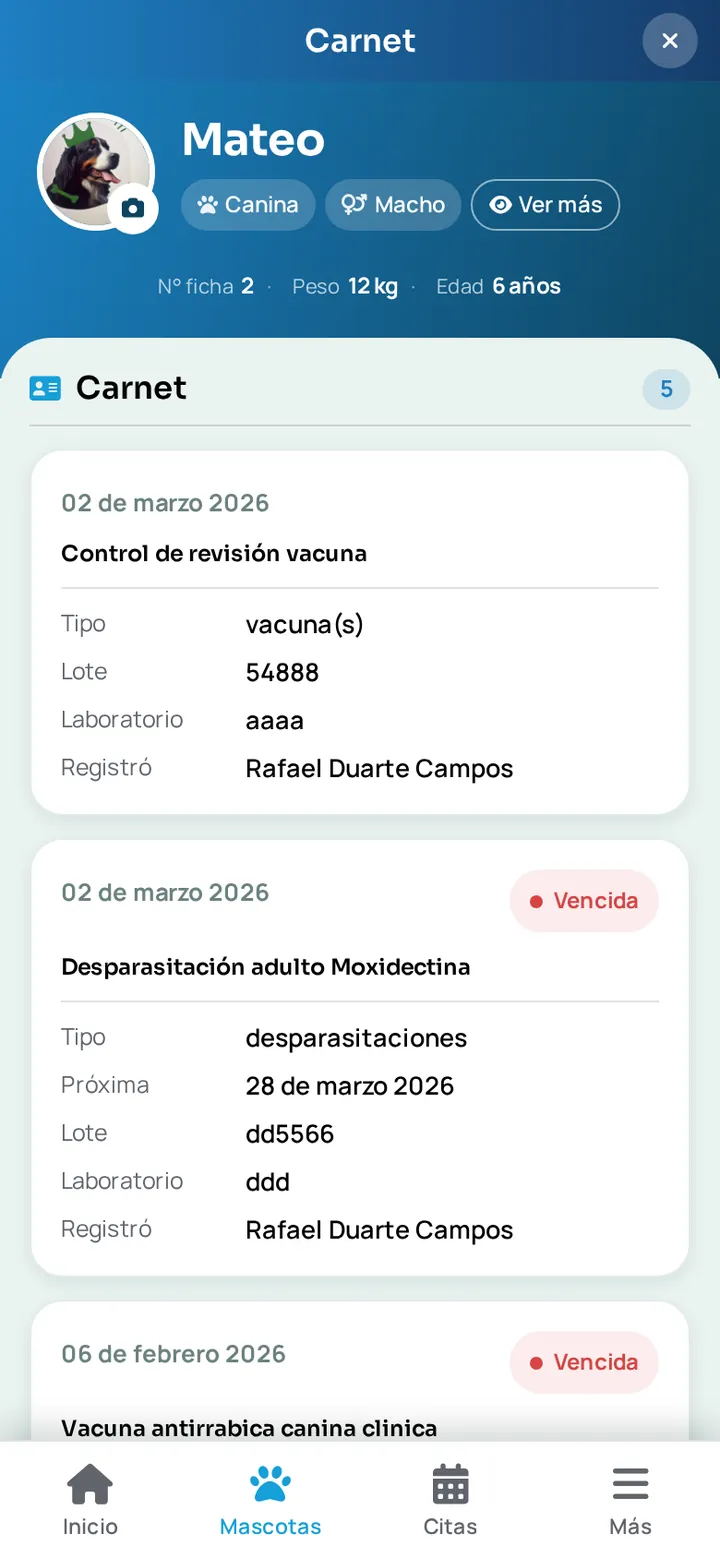
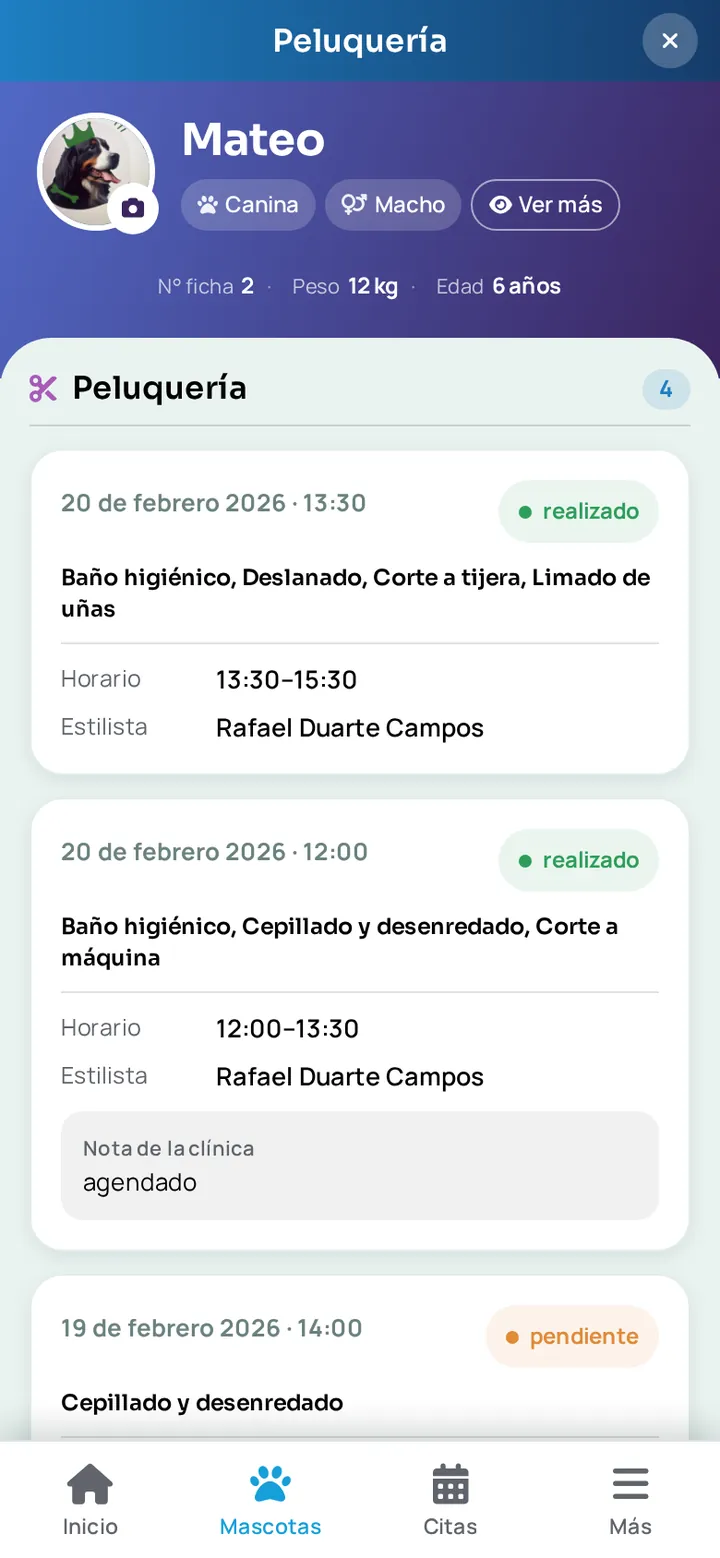
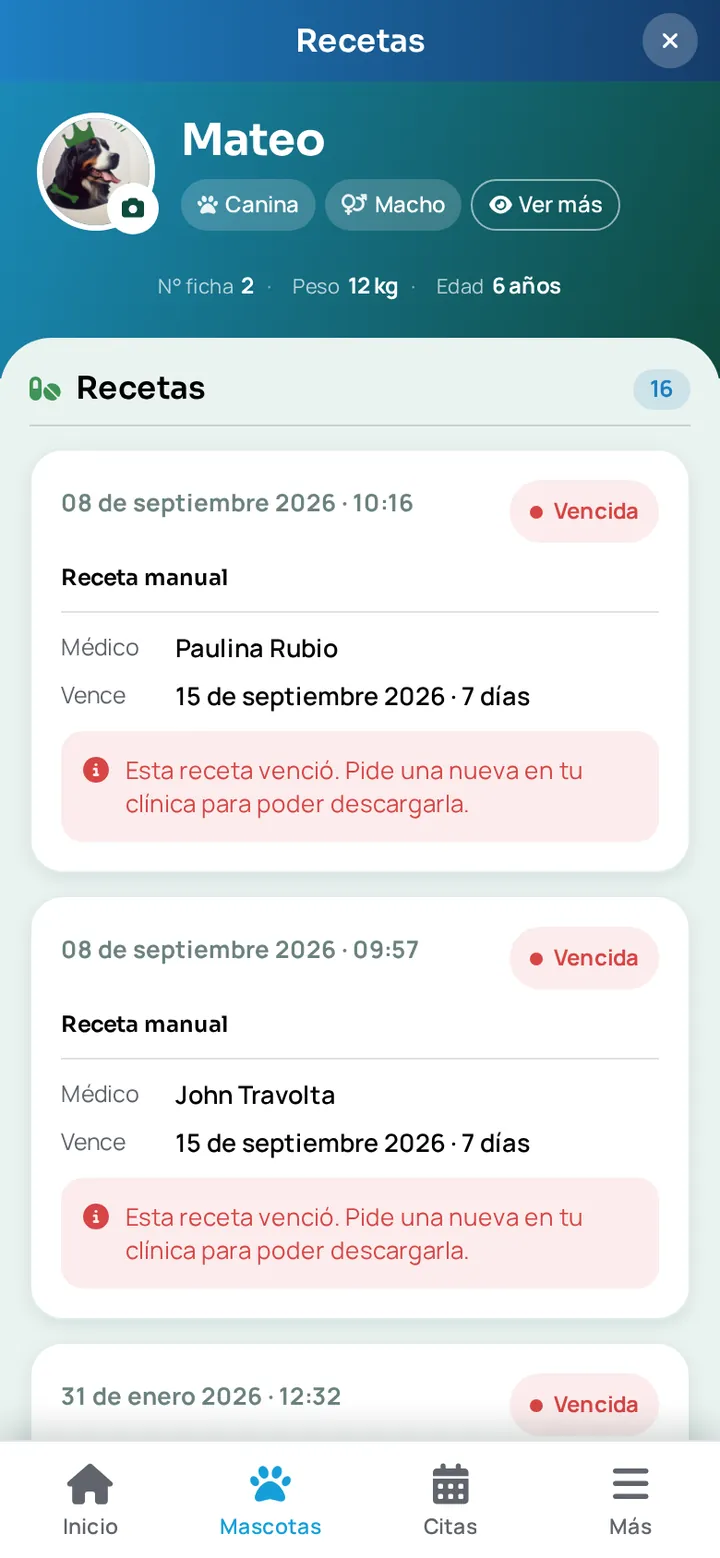
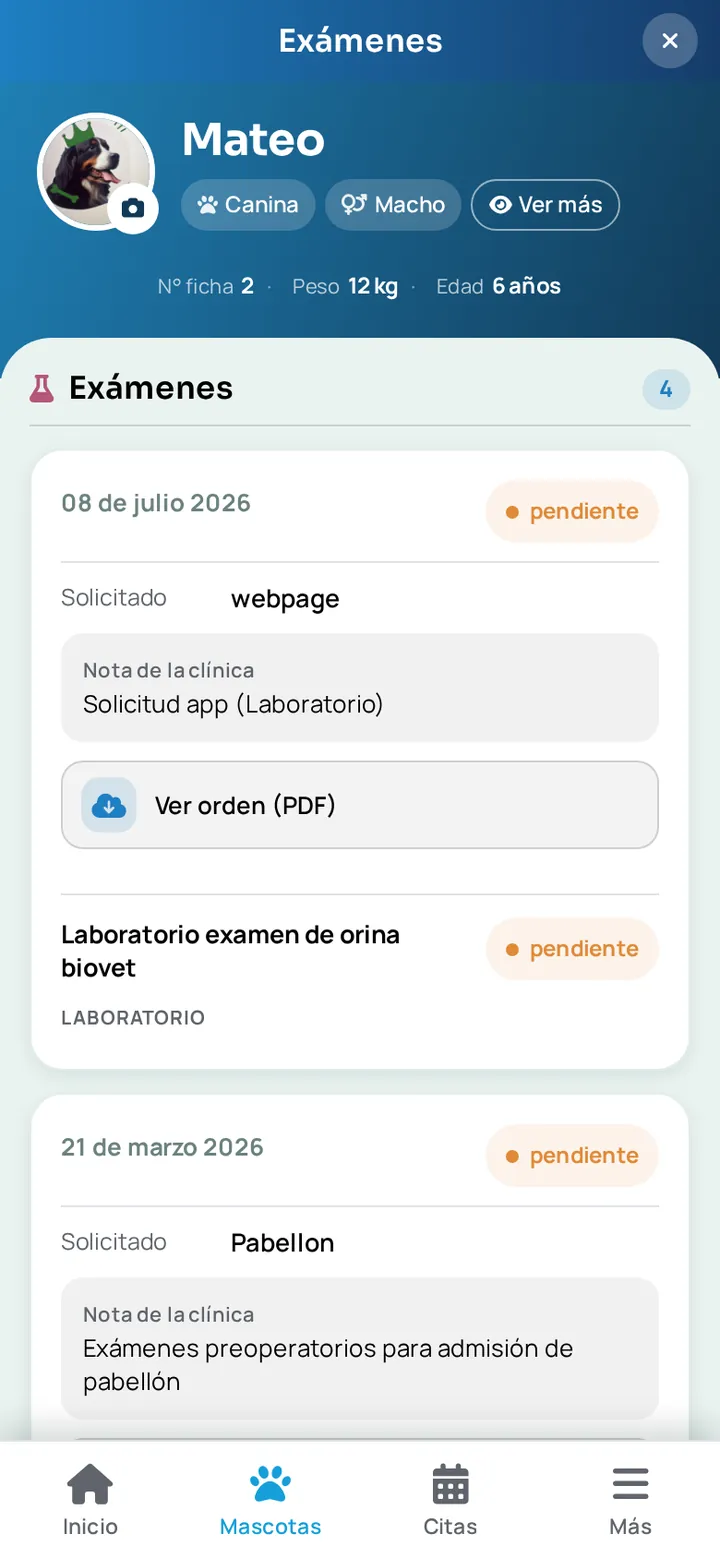
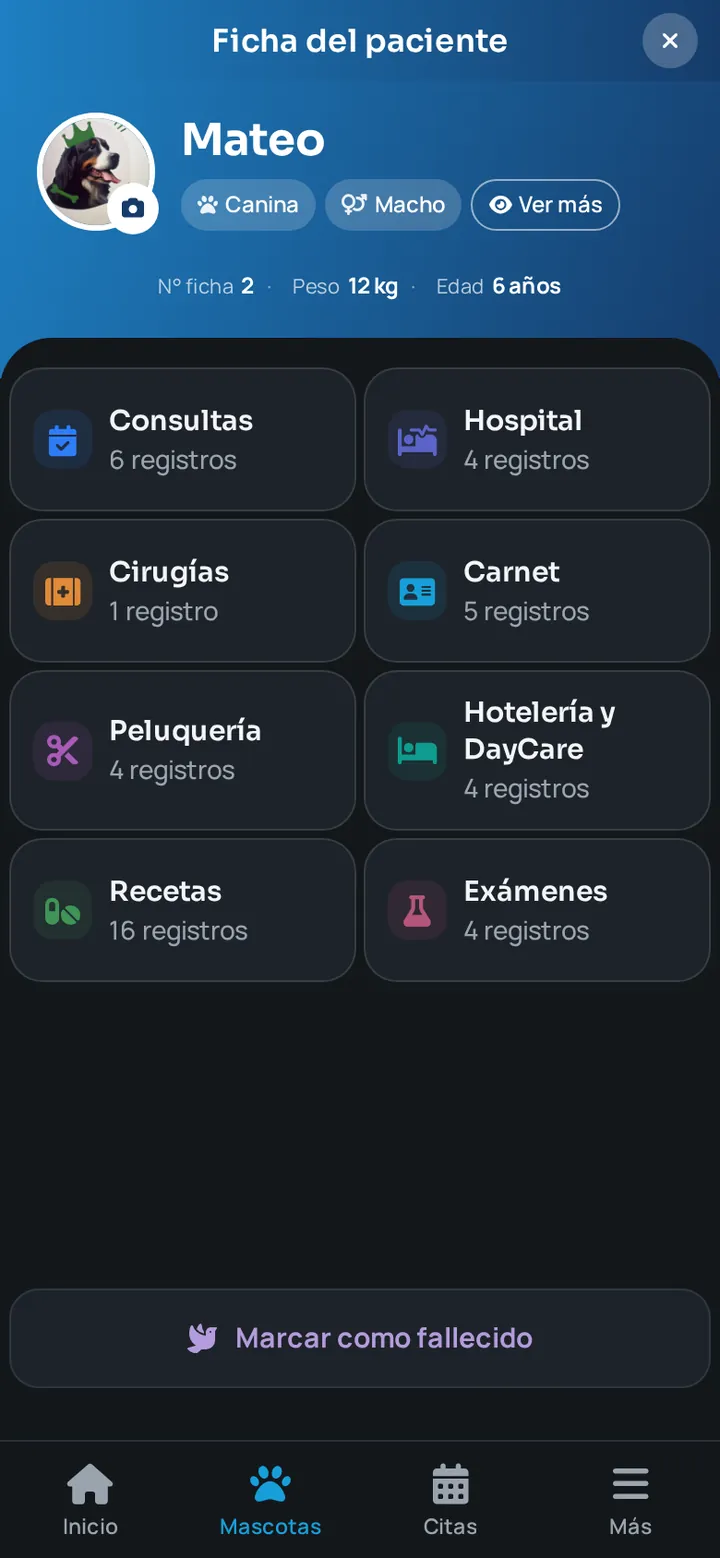
Arriba, la foto de tu mascota, su nombre y los datos clave: edad, peso y número de ficha. Abajo, ocho accesos al historial, y cada uno te dice cuántos registros tiene, así sabes cuáles tienen algo antes de entrar.
No es un resumen ni una copia parcial: es la ficha. La misma que la clínica registra en su sistema WireVet.
-
Los documentos se abren dentro de la app
Autorizaciones, contratos, recetas y resultados se abren tocándolos, en un visor de PDF propio. No tienes que salir a otra aplicación.
-
Todo se descarga y se comparte
Por WhatsApp, por correo o guardándolo en el teléfono. Y la foto de tu mascota la cambias desde la cámara, sobre el retrato.
Ojo con las recetas: cuando vencen ya no se pueden descargar y hay que pedirle una nueva a tu clínica.
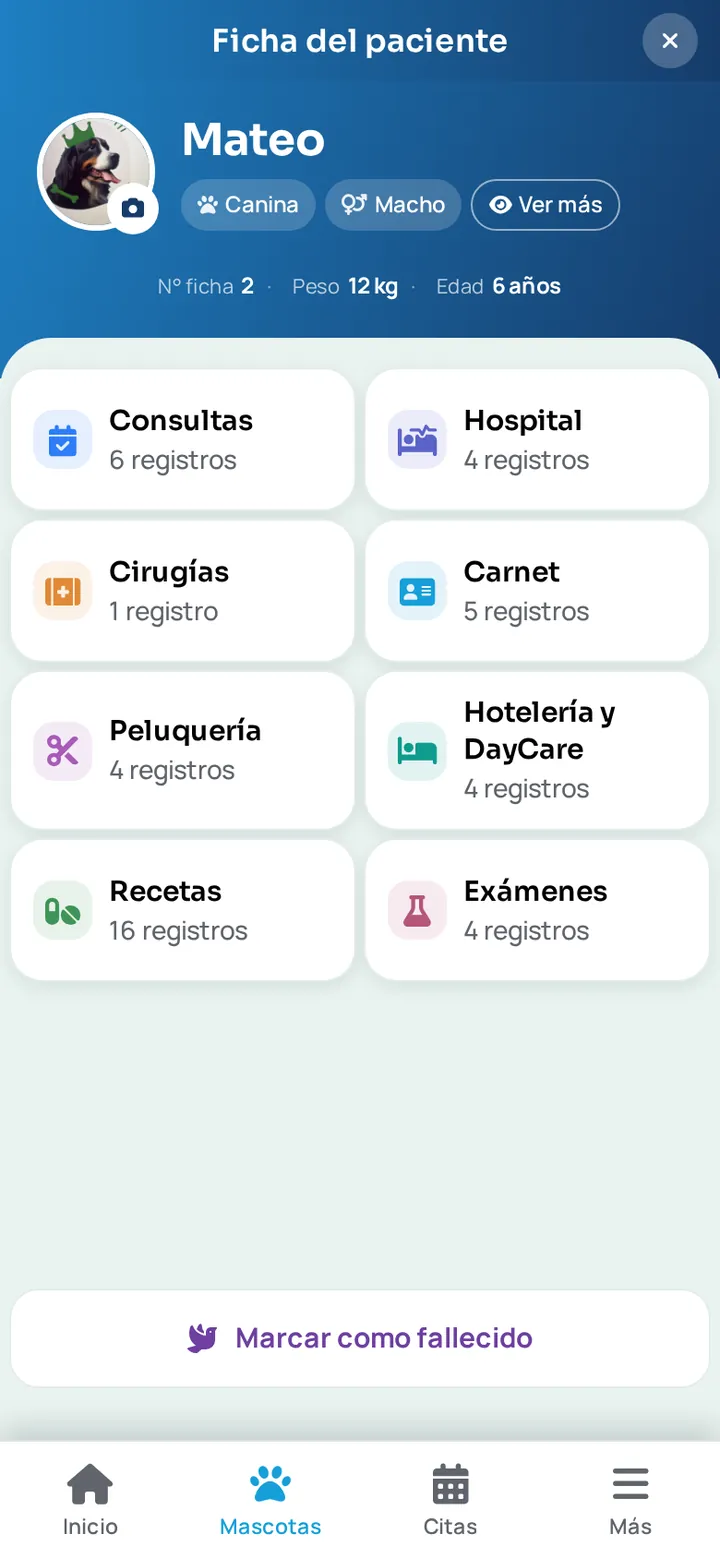
Las ocho secciones del historial
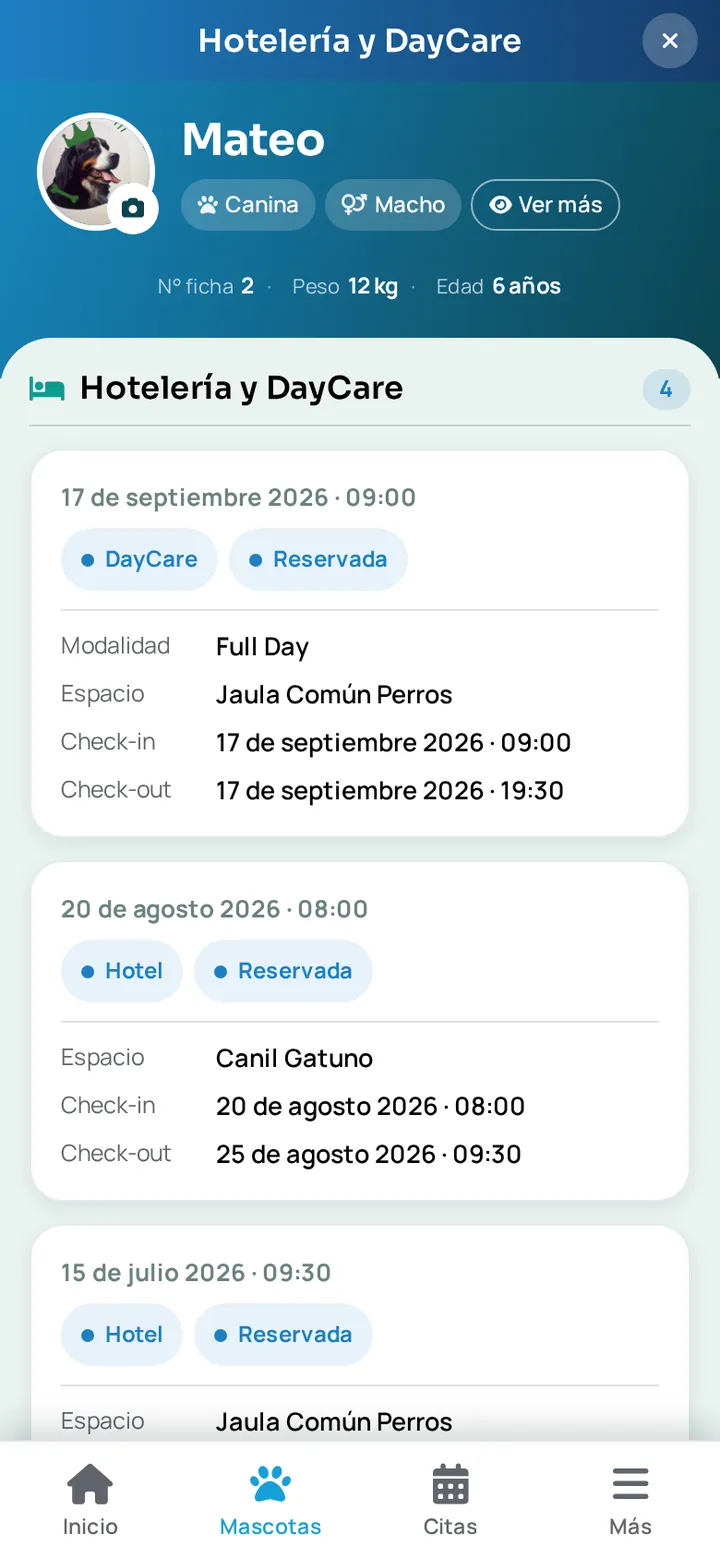
Consultas médicas · Hospitalizaciones · Pabellón y cirugías · Carnet de vacunas · Peluquería · Hotelería y DayCare · Recetas · Exámenes.
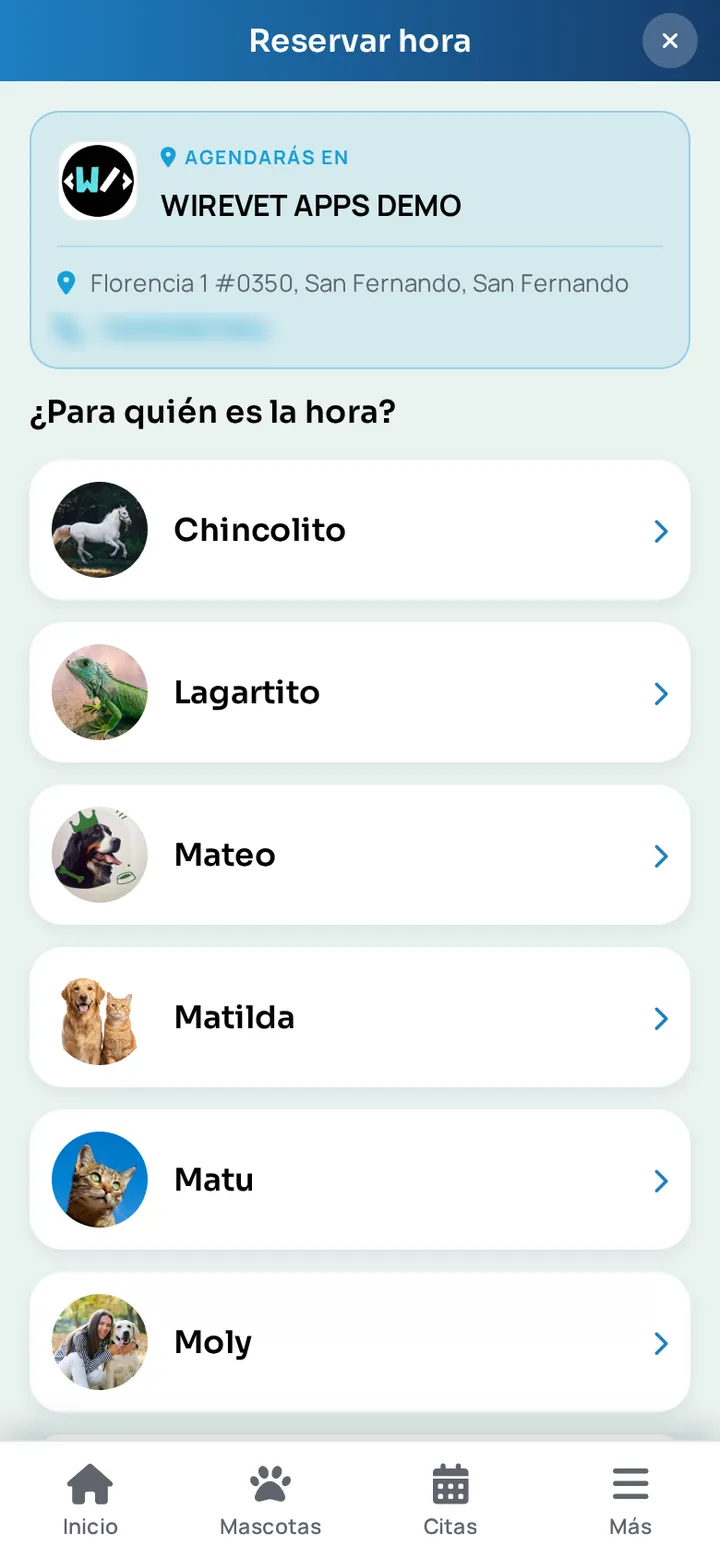
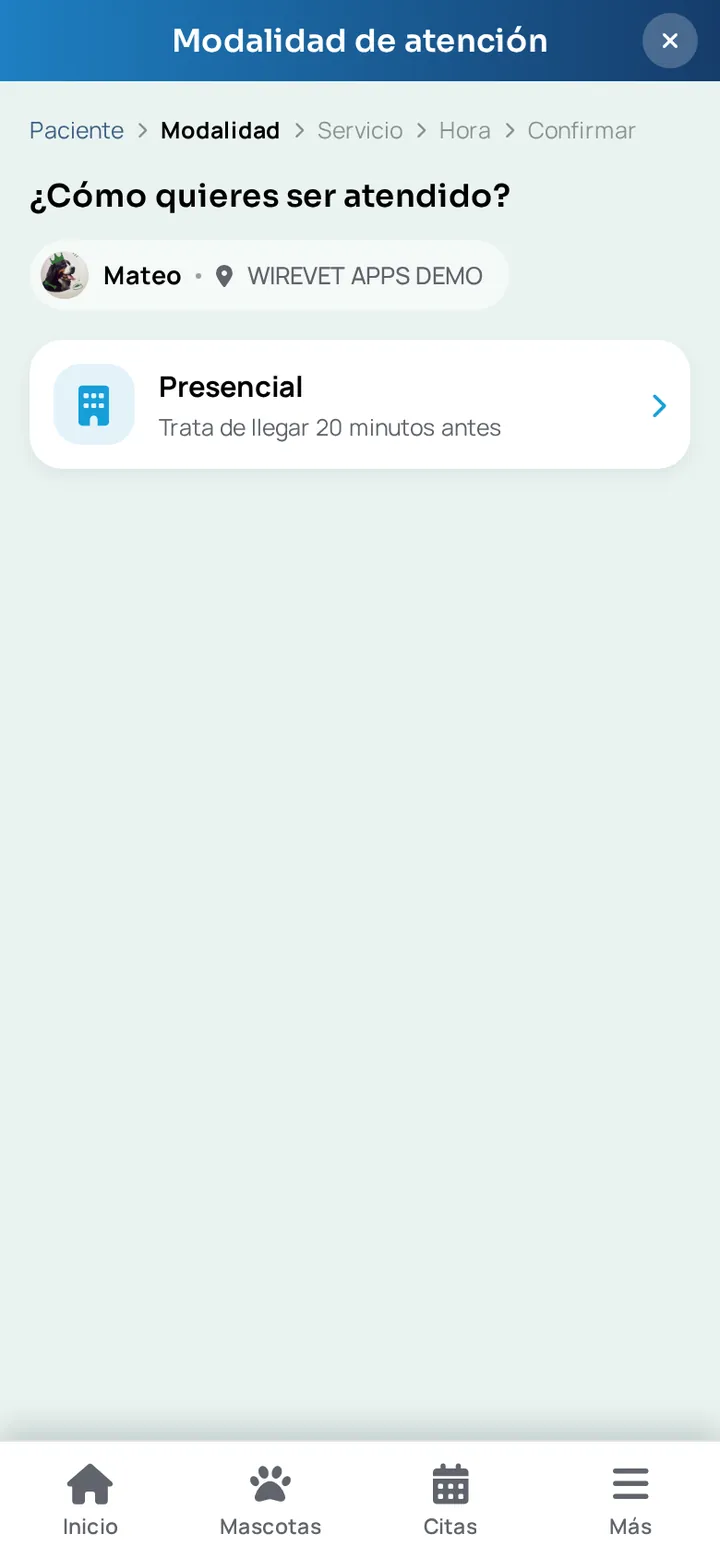
Seis pasos y una barra arriba que te dice dónde vas
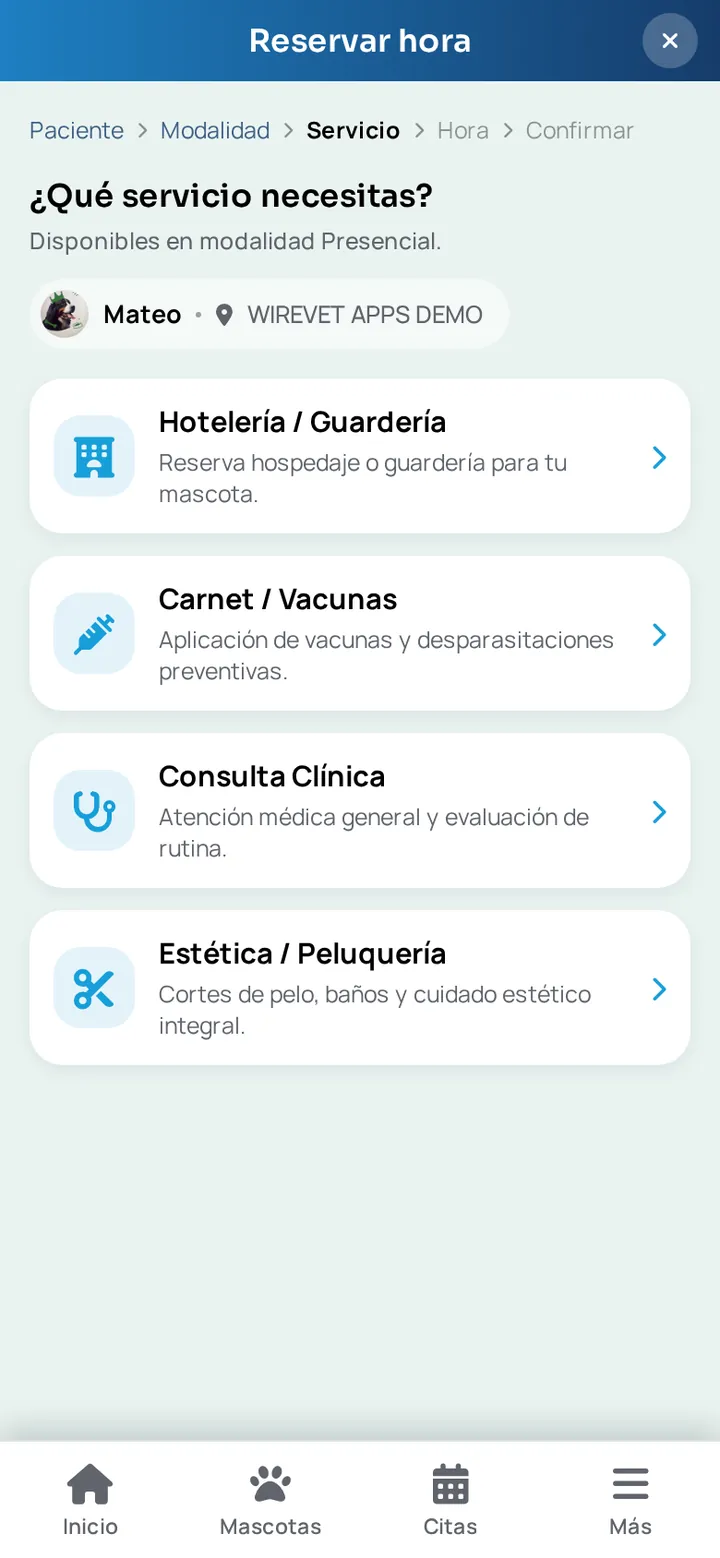
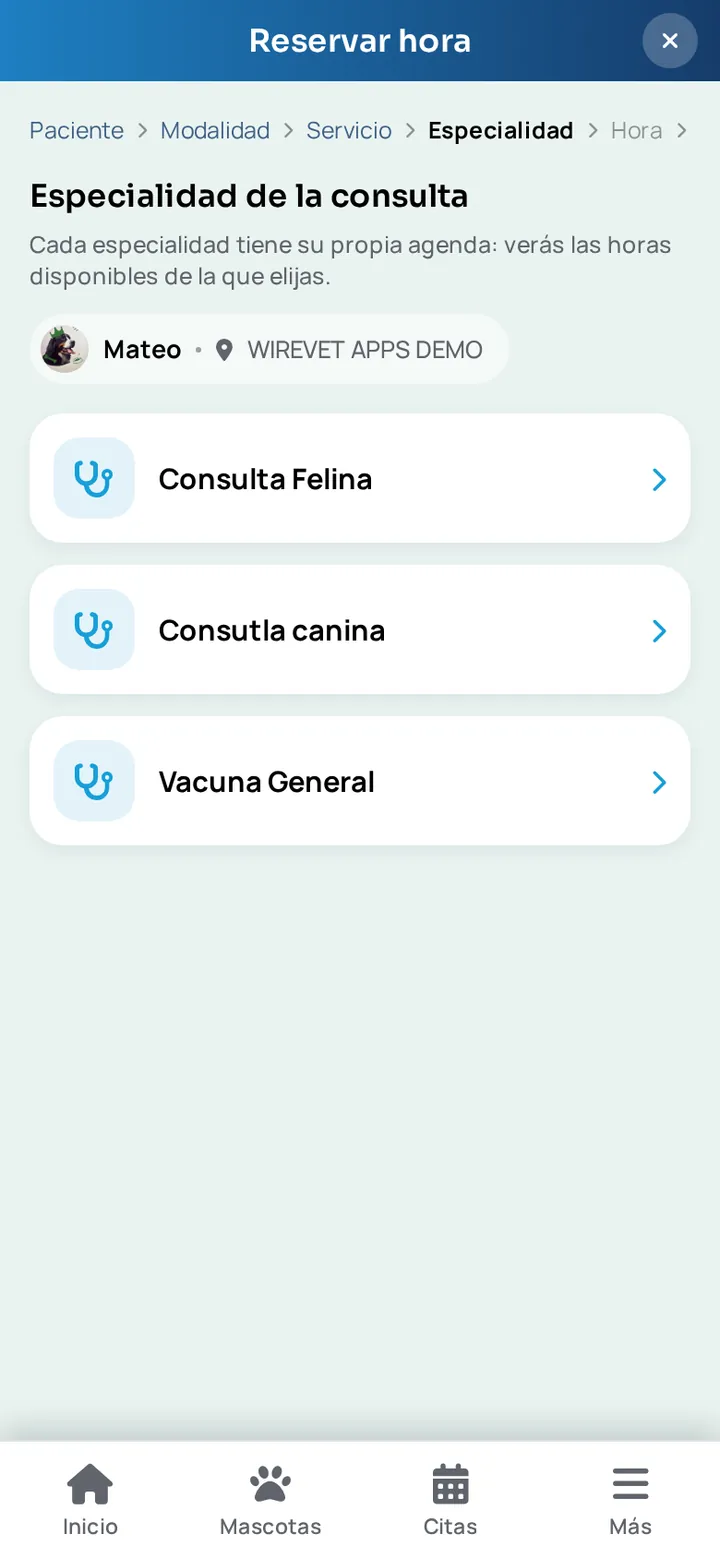
Paciente › Modalidad › Servicio › Especialidad › Hora › Confirmar. Es el recorrido más largo de la app y el que se explica solo: en cada paso solo eliges una cosa.
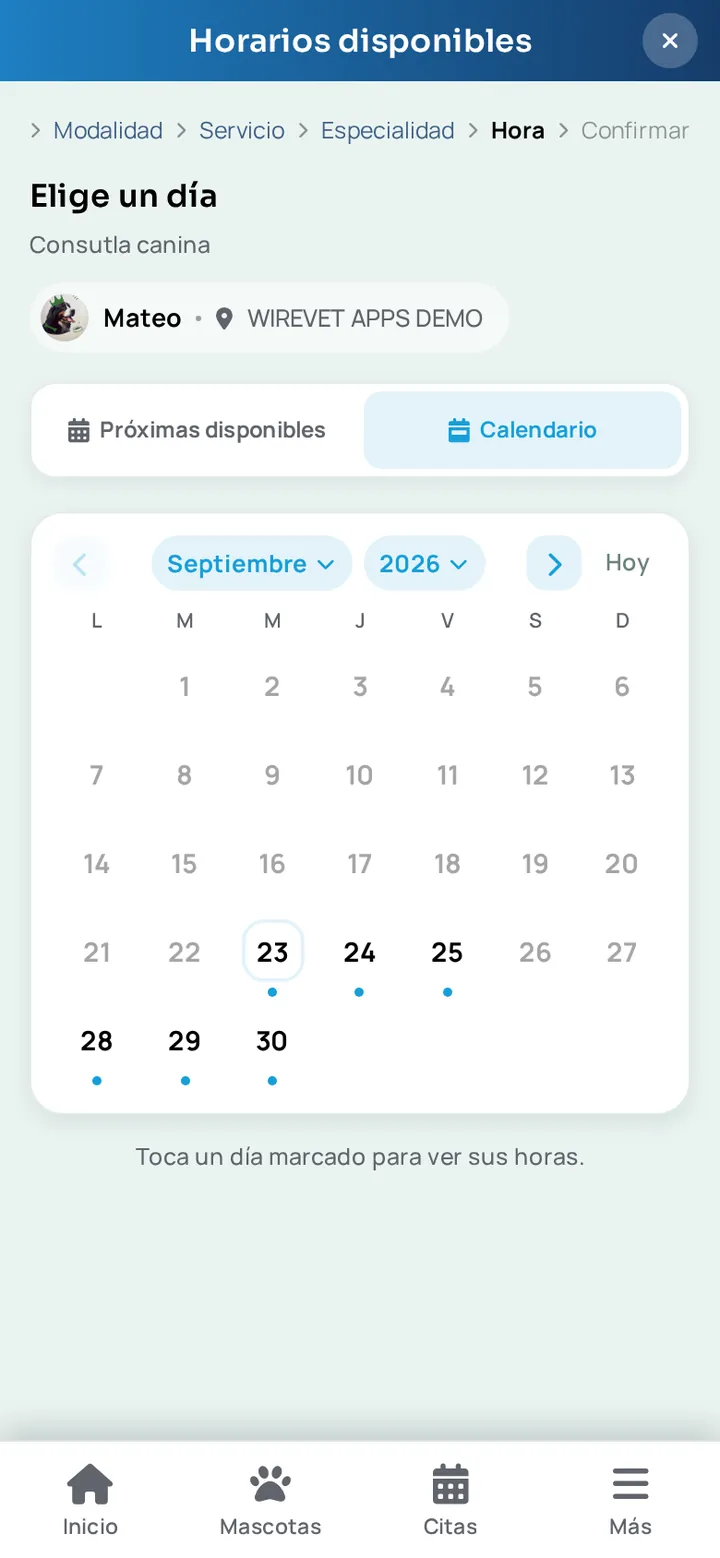
Dos vistas para elegir la hora
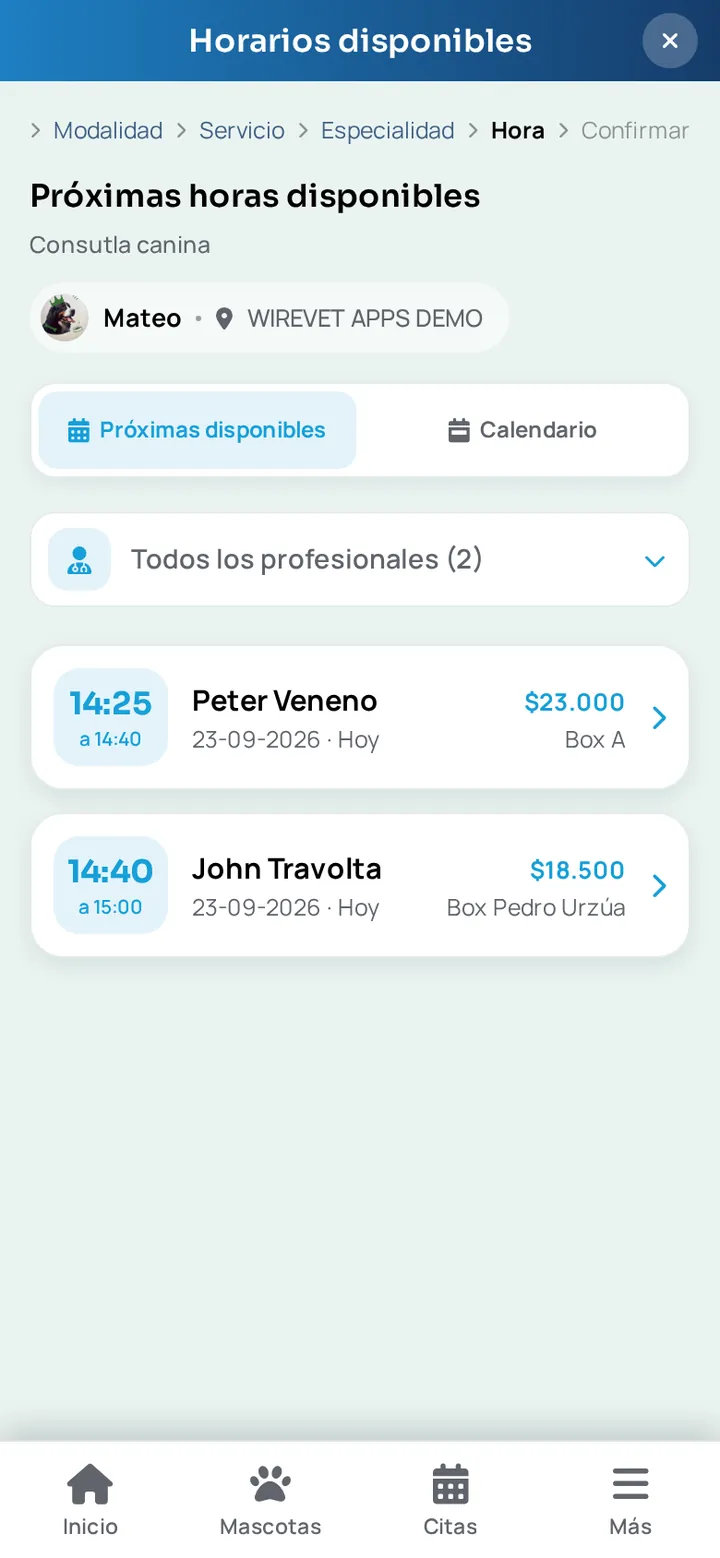
Próximas disponibles te lista los siguientes huecos, uno debajo del otro. Calendario te muestra el mes completo, con los días sin cupo apagados. Cambias de una a otra con un toque y puedes filtrar por profesional.
-
Cada hora dice todo antes de tocarla
Quién atiende, a qué hora empieza y termina, en qué box y cuánto vale.
-
Si tu clínica pide abono, lo dice con su monto
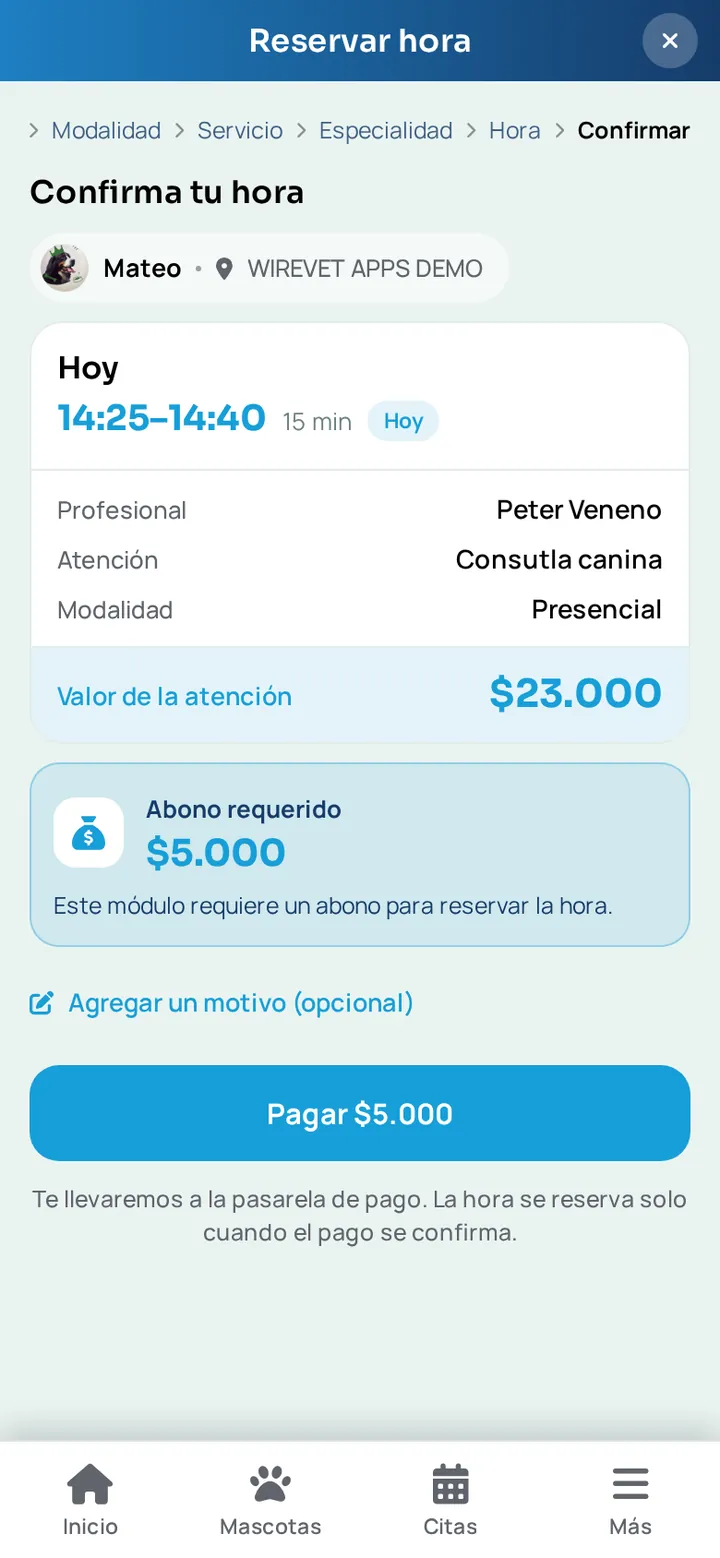
El botón cambia a "Pagar $5.000" con la advertencia: "Te llevaremos a la pasarela de pago. La hora se reserva solo cuando el pago se confirma." Se paga con Transbank y otras pasarelas, el abono o el total según la política de cada clínica.
-
La tarjeta se escribe solo en la página del banco
Nunca dentro de la app. La reserva se confirma sola cuando el pago se completa.
-
Peluquería, varios servicios en una misma hora
Sumas los servicios que quieras y la app suma sus minutos y busca disponibilidad para la duración total.
La app soporta además la solicitud de exámenes de laboratorio e imagenología, con la orden médica adjunta, en las clínicas que lo tienen habilitado. Y antes de confirmar puedes agregar un motivo (opcional) para contarle a la clínica qué le pasa a tu mascota.
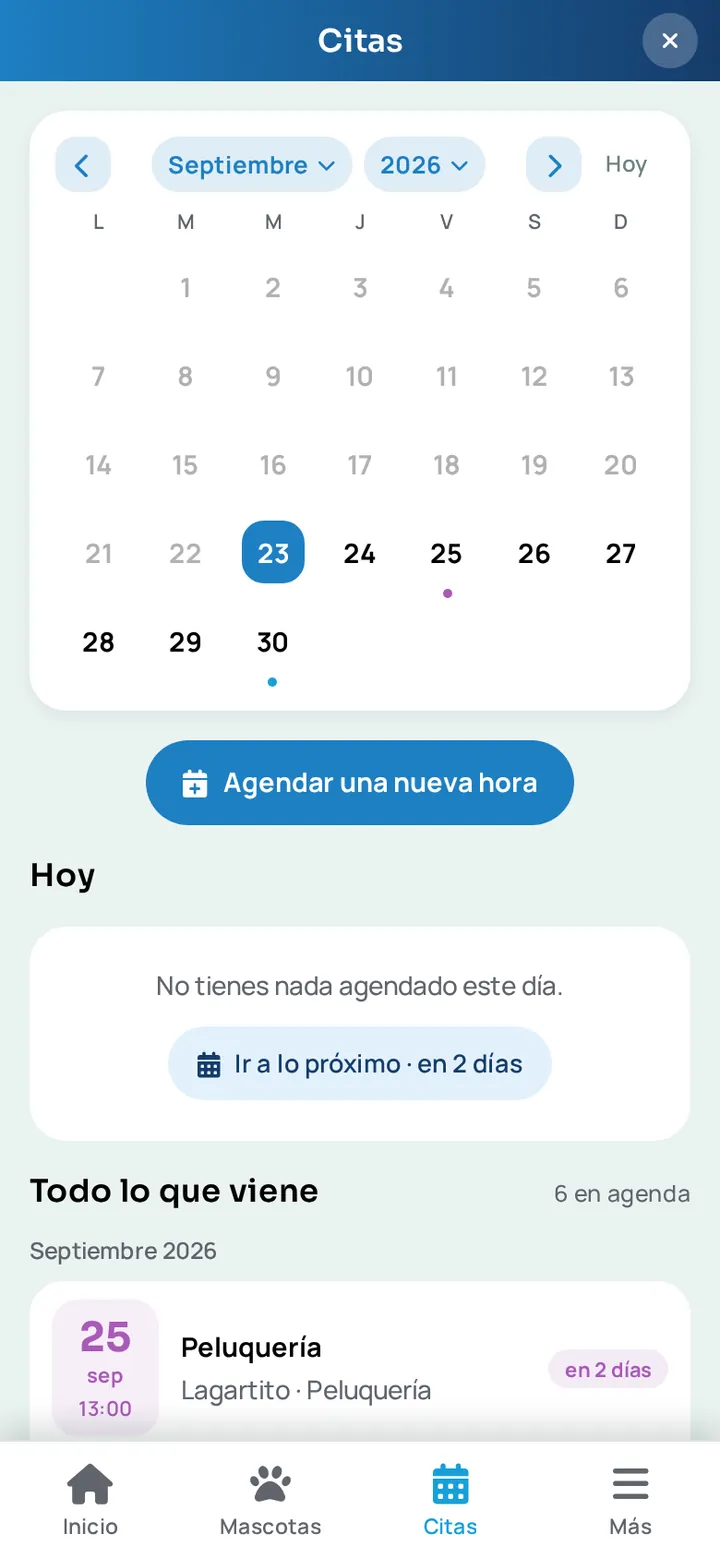
Confírmalas, muévelas o anúlalas sin llamar a nadie
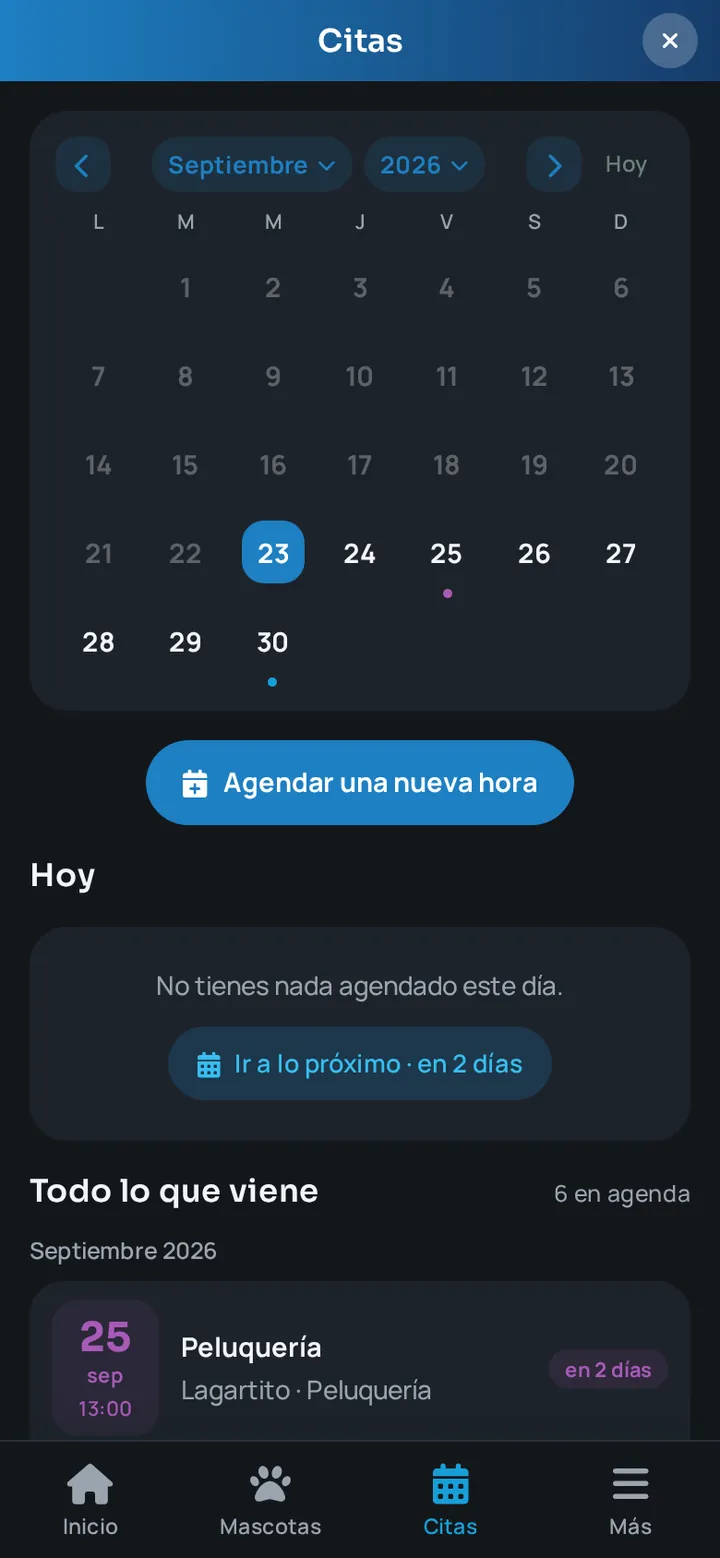
El calendario del mes, con un punto de color en los días que tienen algo. Debajo, "Todo lo que viene": tus horas de aquí en adelante agrupadas por mes, cada una con una etiqueta de cuánto falta —"en 2 días"—. Si hoy no hay nada, la app te ofrece el atajo "Ir a lo próximo".
-
Confirmar
Le avisas a la clínica que sí vas a ir.
-
Reagendar — y también cambiar el tipo de atención
La mayoría de las apps solo dejan mover la fecha. Aquí puedes cambiar el día, la hora y el tipo de atención, si tu clínica lo permite.
-
Cancelar
Anulas la hora respetando la política de tu clínica. Si habías pagado un abono, la app te dice qué pasa con ese dinero antes de que decidas, no después.
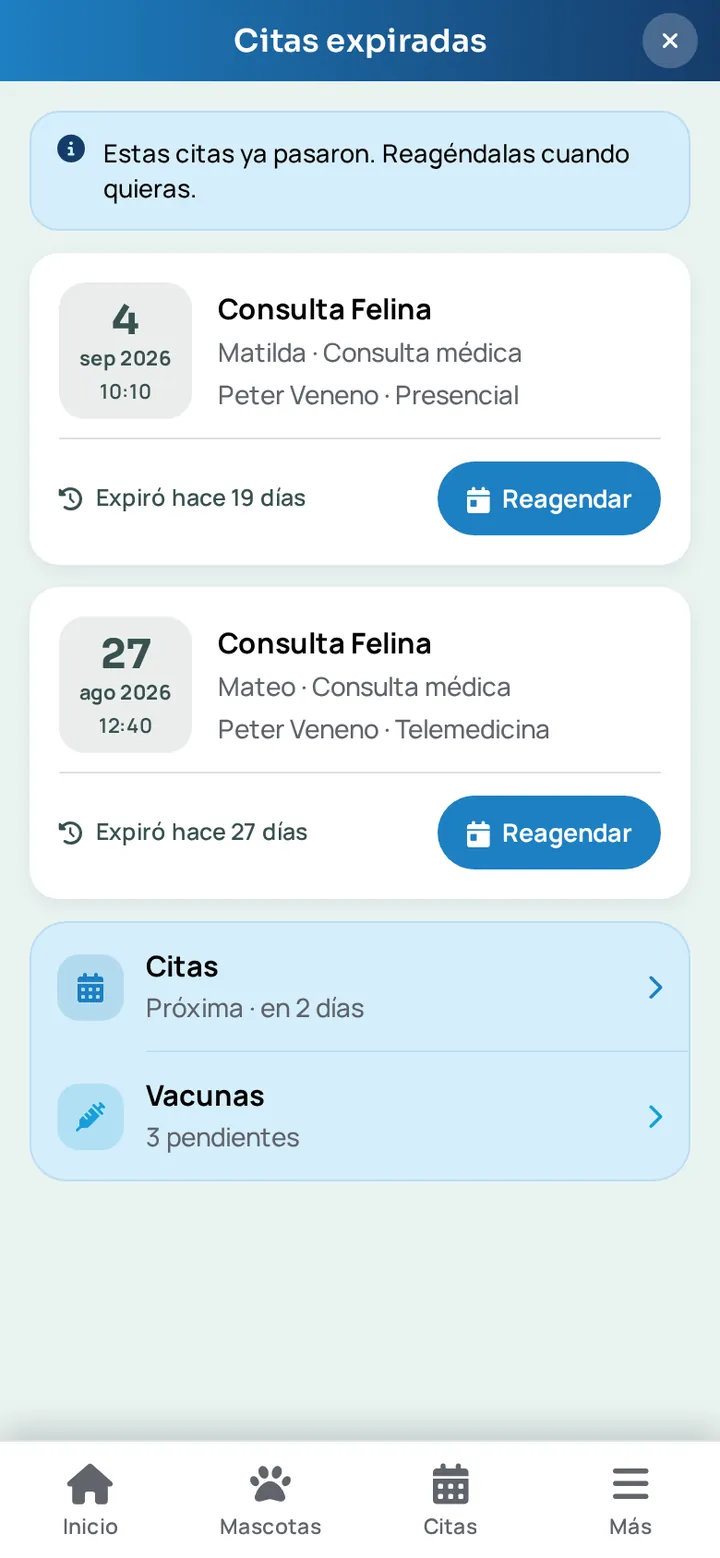
Si la cita ya está confirmada, las acciones se ocultan y en su lugar se te ofrece llamar o escribir a la clínica: la app no finge que puedes deshacer algo que ya no depende de ti. Y las horas que se pasaron no se pierden, quedan en Citas expiradas, al pie de la pantalla.
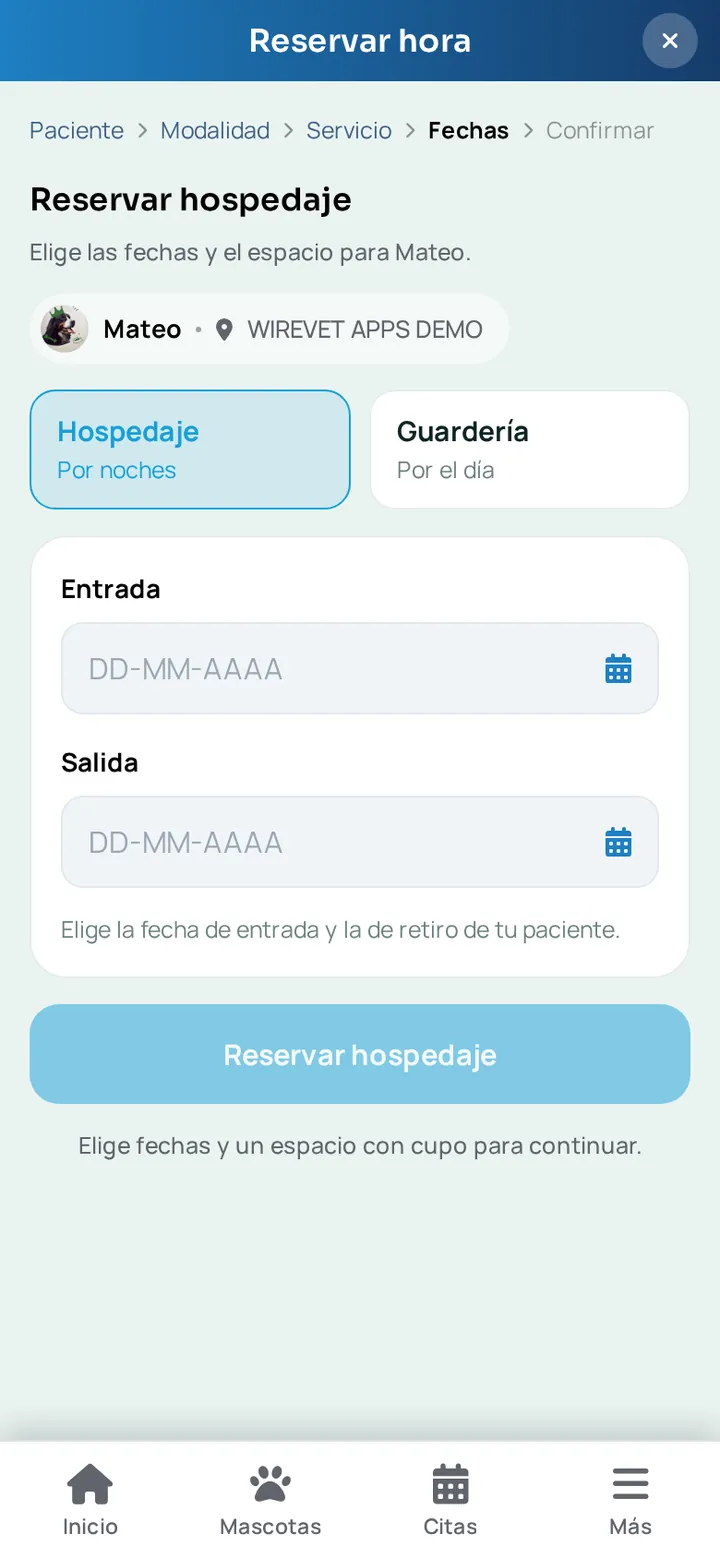
Hospedaje por noches o guardería por el día
Son dos modalidades distintas y la app las separa desde el principio, porque no se reservan igual.
- Elige la mascota que se va a quedar.
- Elige Hospedaje —por noches, con fecha de entrada y de salida— o Guardería (DayCare), por el día.
- Elige el espacio, que viene con su cupo real: "Elige fechas y un espacio con cupo para continuar".
- Confirma. No tienes que llamar para preguntar si queda lugar.
-
La estadía queda en la ficha
Después la encuentras en el historial de tu mascota, con su línea de tiempo.
Presupuestos, recetas, exámenes y el resumen clínico
Todo se abre dentro de la app y todo se puede compartir por WhatsApp o correo, o guardar en el teléfono.
-
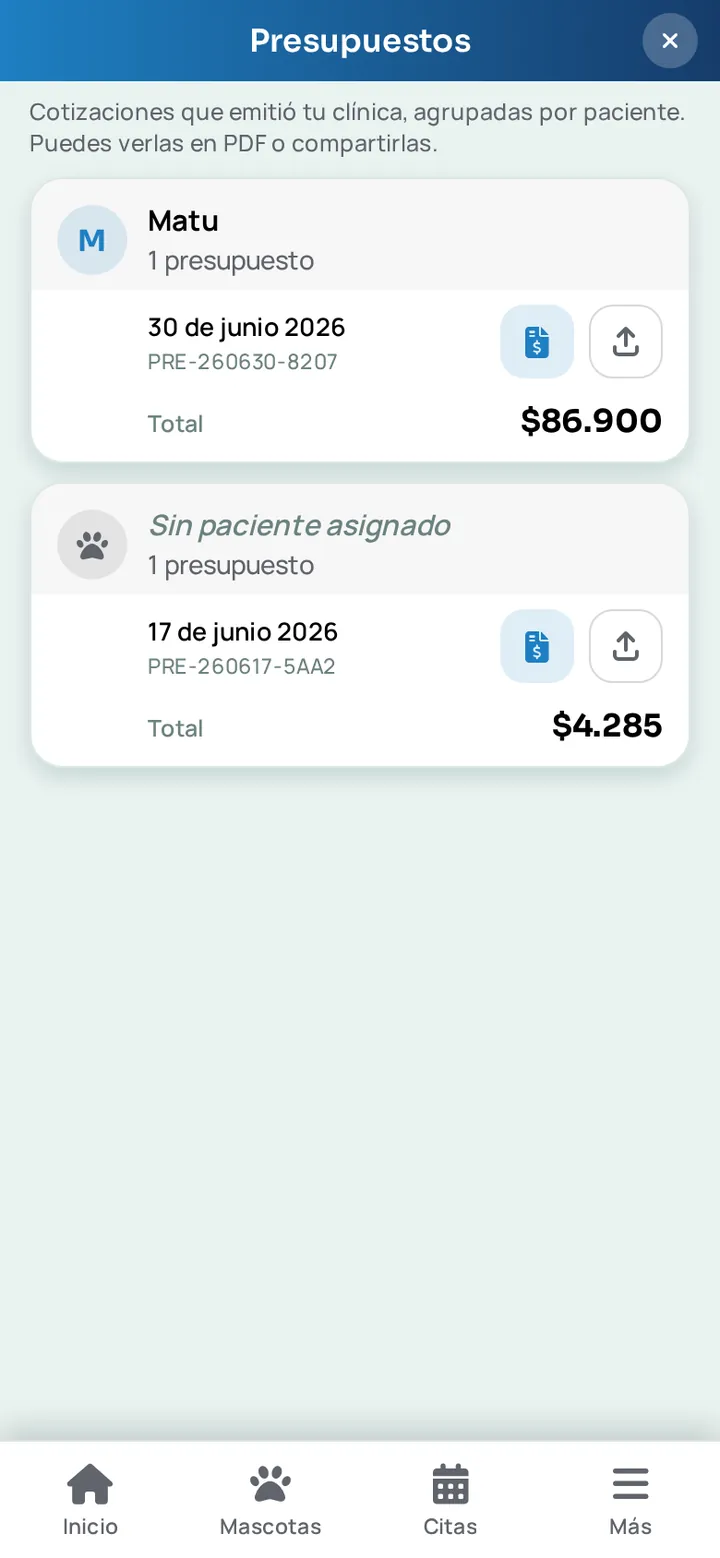
Presupuestos
Las cotizaciones que emitió tu clínica, agrupadas por mascota, con fecha, número de documento y total. Dos botones por documento: ver el PDF y compartirlo.
-
Recetas y órdenes de examen
Viven dentro de la ficha de cada mascota, en su propia sección.
-
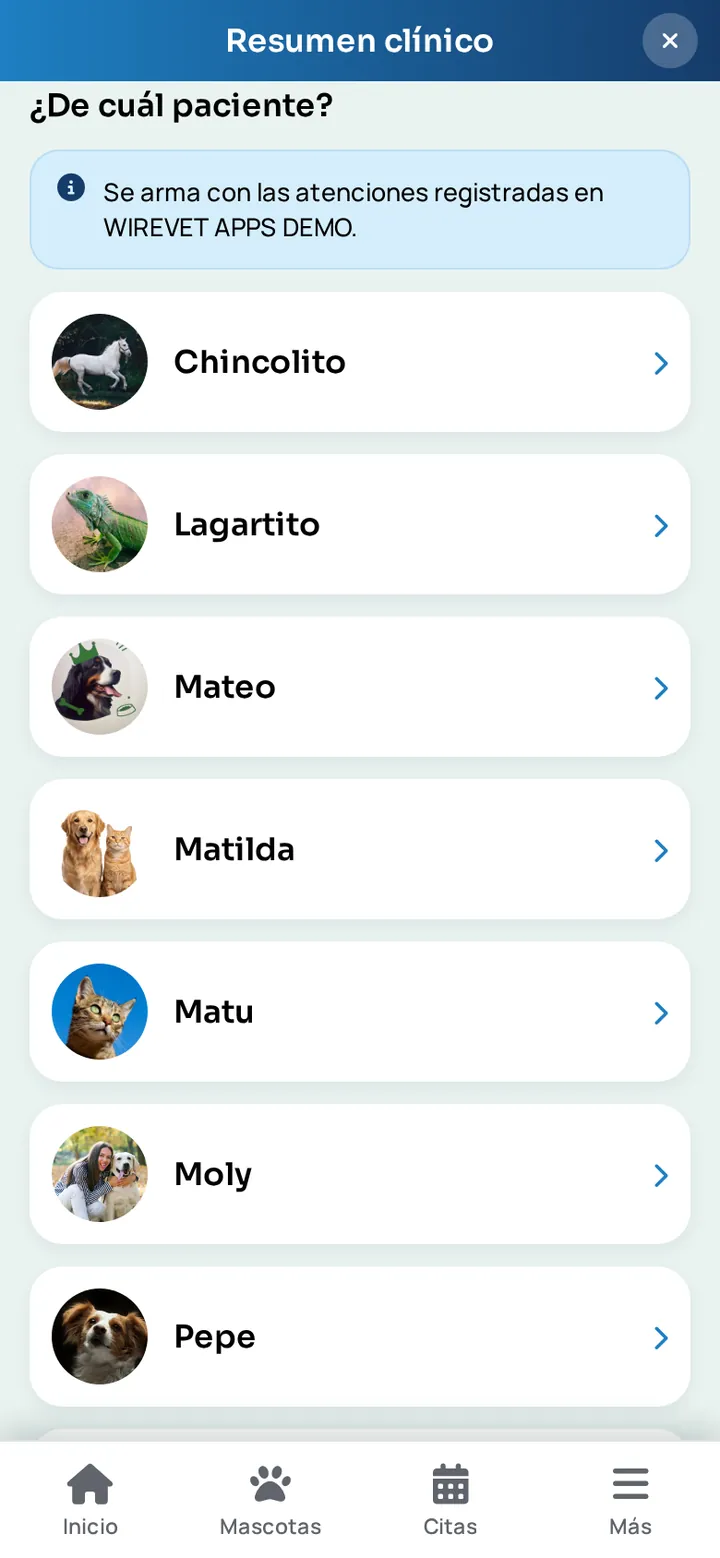
El resumen clínico
Arma un PDF con las atenciones de tu mascota. Es el documento que te llevas cuando vas a otro veterinario, o de viaje, o a una urgencia.
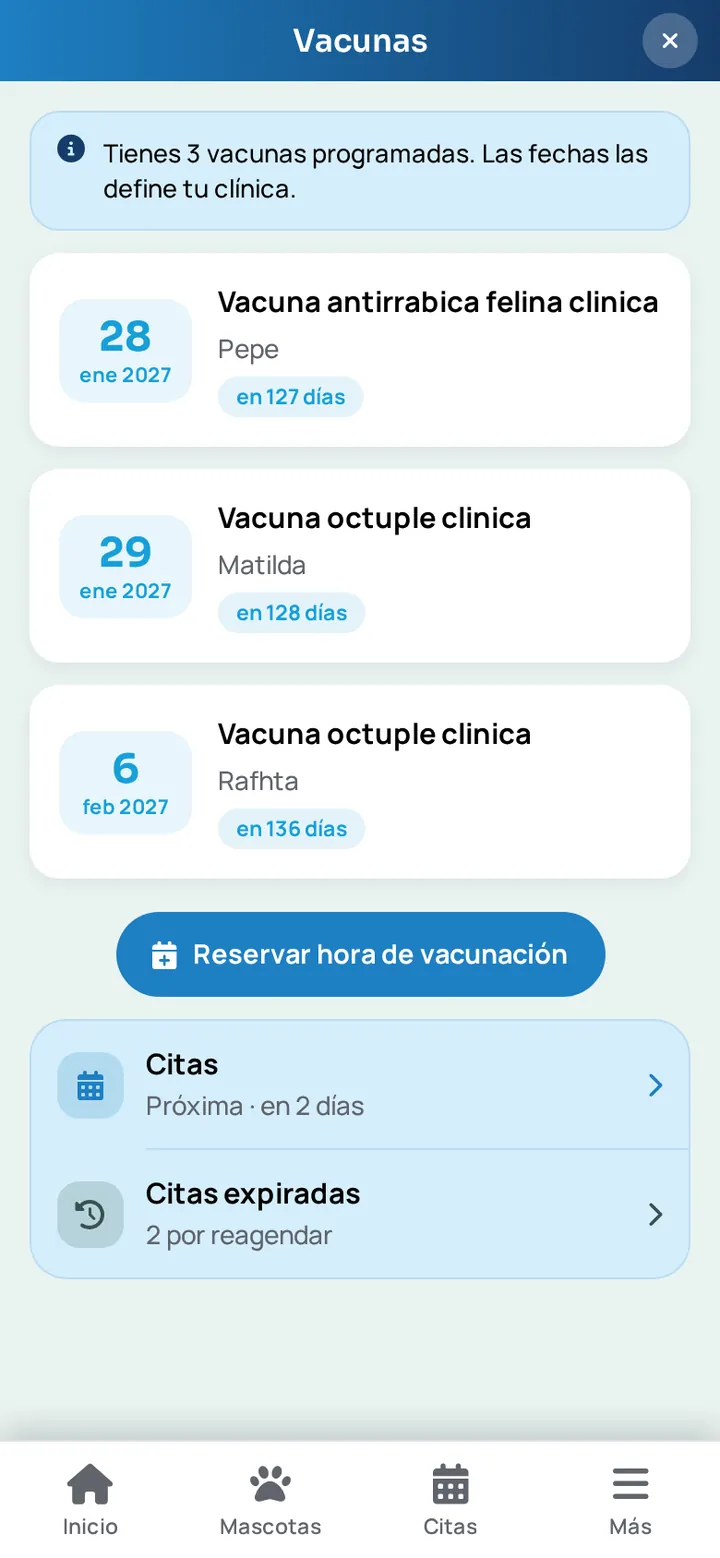
Tú decides qué te avisan y por dónde
Cada aviso lleva un ícono con su categoría, y el punto azul son los que aún no has leído; se marcan al tocarlos. Hay "Marcar todas como leídas" y una ✕ para borrar uno.
Y lo que dice la propia app al pie de esa pantalla: "Tu historial se guarda en tu cuenta: lo vas a ver aunque cambies de teléfono."
-
Dos canales, por separado
Push en este dispositivo y correo electrónico. Con el correo activo, además de los avisos te llegan los documentos: consentimientos, recetas, exámenes y presupuestos.
-
Seis tipos de aviso, cada uno con su interruptor
Recordatorios de citas · confirmaciones y cambios · resultados de exámenes · vacunas y carnet por vencer · mensajes de la clínica · promociones y novedades.
-
Y además, por agenda
Ambulatoria, carnet, peluquería, hotel y hospedaje, y pabellón. Puedes querer que te avisen de las vacunas pero no de la peluquería, y puedes.
-
Un interruptor principal para apagarlo todo
Si prefieres silencio, se apaga entero de una vez.
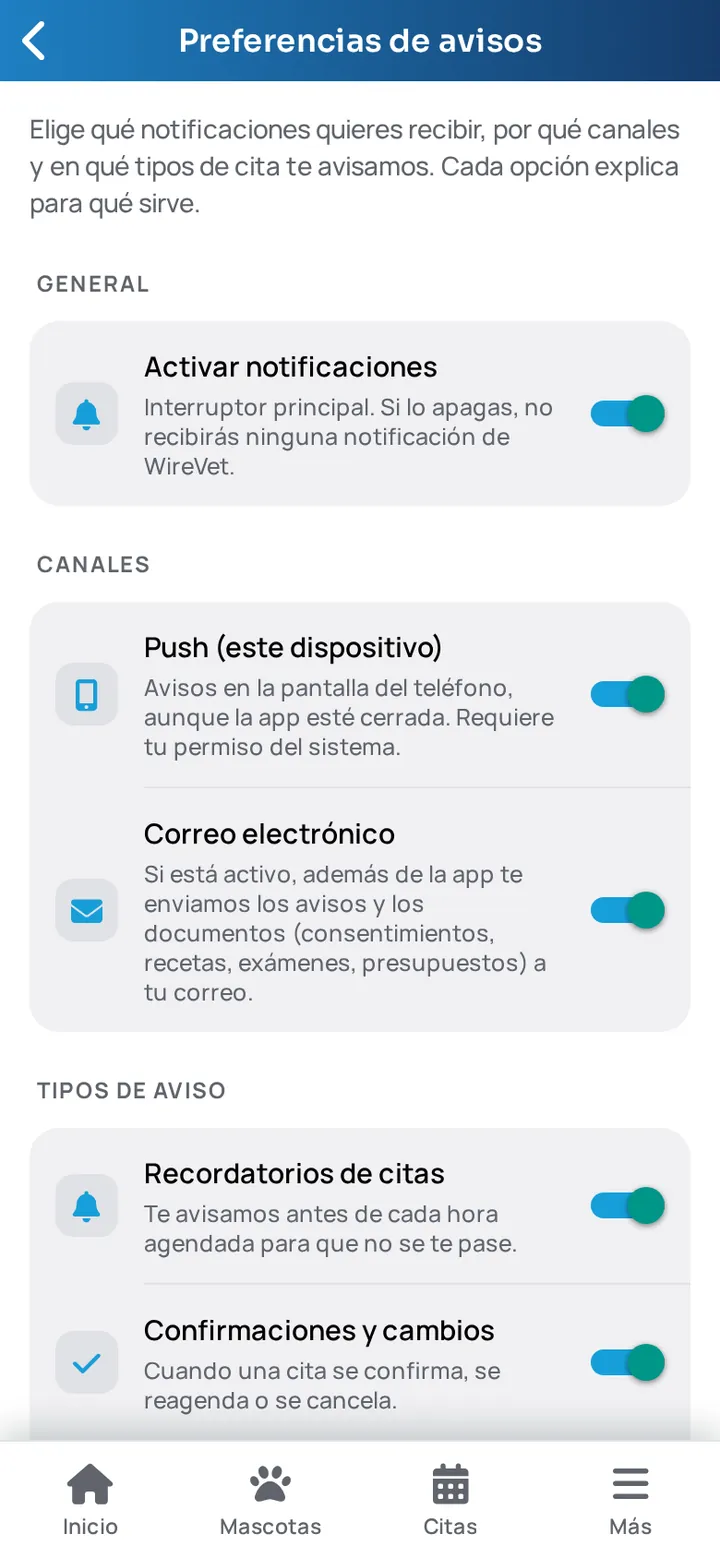
Cómo llegar, cómo llamar y cómo escribir
Mi clínica reúne todo lo que necesitas para llegar o comunicarte, sin buscar el número en ninguna parte.
-
El mapa, arriba
Al tocarlo se abre la dirección en la app de mapas de tu teléfono.
-
Llamar, WhatsApp o correo
Tres botones, y el correo ya viene con el asunto puesto. Los datos también están escritos, por si los quieres copiar o dictar.
-
Horarios y servicios
Los horarios del local y todo lo que atiende esa clínica.
-
El chat, con la recepción
Una conversación directa dentro de la app, con hora y estado de entrega en cada mensaje. Puedes mandar fotos desde el botón de cámara. Y puedes chatear con una clínica incluso antes de tener cuenta, desde el mapa.
Los horarios que ves son los del local: las horas reservables dependen de la agenda de cada profesional. Y si falta un dato —el WhatsApp, por ejemplo— es que la clínica todavía no lo publicó; los demás canales siguen sirviendo.
Te cambias de clínica sin escribirlo todo de nuevo
En WireVet cada clínica lleva su propia ficha, así que cambiarse significa abrir una cuenta allá. La app lo hace por ti.
- Toca "Transferir datos" en el Inicio, o abre Mi clínica y baja hasta "Cambiar de clínica". Se abre el mapa de la red.
- Elige la clínica a la que quieres cambiarte. La app revisa tus datos y te muestra qué se puede llevar.
- Por seguridad se pide un código, que llega al correo de tu cuenta.
- Marca las mascotas que quieres llevar —vienen todas marcadas— y lee el detalle de qué viaja y qué no.
- Autoriza y toca "Llevar mis datos". Después inicias sesión en la clínica nueva con tu mismo correo.
Es una copia: en tu clínica de siempre tus datos quedan tal cual y puedes volver cuando quieras. Una mascota hospitalizada o en cirugía no viaja mientras dure esa atención, y las que ya no están nunca se traspasan.
✓ Sí viaja
- Tus datos de tutor
- Tus mascotas con su información
- Su peso y sus medidas
✕ No viaja
- El historial clínico
- Los documentos en PDF
- Los pagos y los abonos
Como el historial no viaja, la app te dice cómo llevártelo tú: el Resumen clínico arma el PDF con las atenciones de tu mascota para mostrárselo al veterinario nuevo.
Seguridad, apariencia y preferencias
Todo esto vive en el menú "Más", el último botón de la barra de abajo.
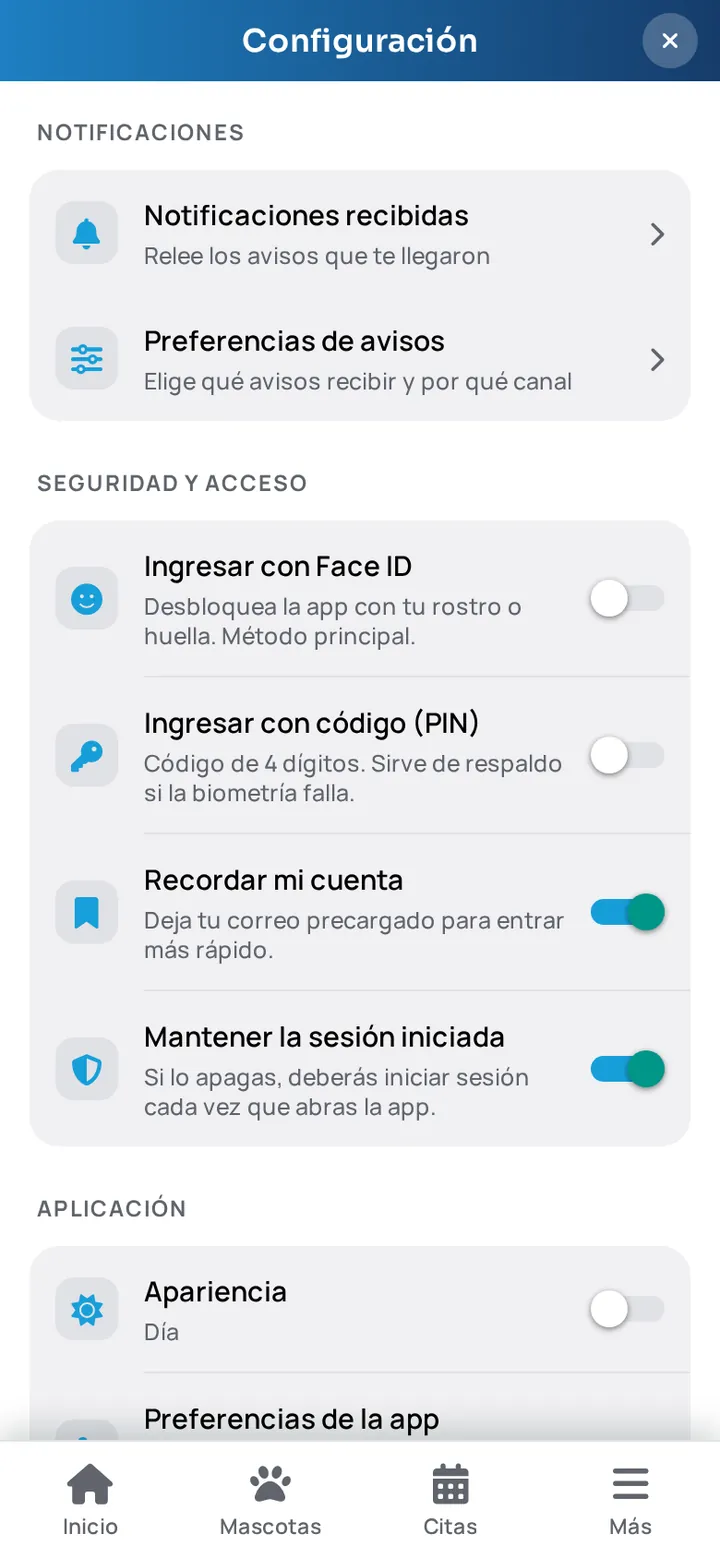
Seguridad y acceso
Face ID o huella como método principal y un PIN de 4 dígitos de respaldo si la biometría falla. Además: recordar tu cuenta, mantener la sesión iniciada, cerrar sesión y cerrar sesión en todos los dispositivos a la vez.
Modo día y noche
Un interruptor en el propio menú Más. El modo noche está completo, no es un gris a medias: compara la pantalla de inicio de día con la de noche más arriba en esta página.
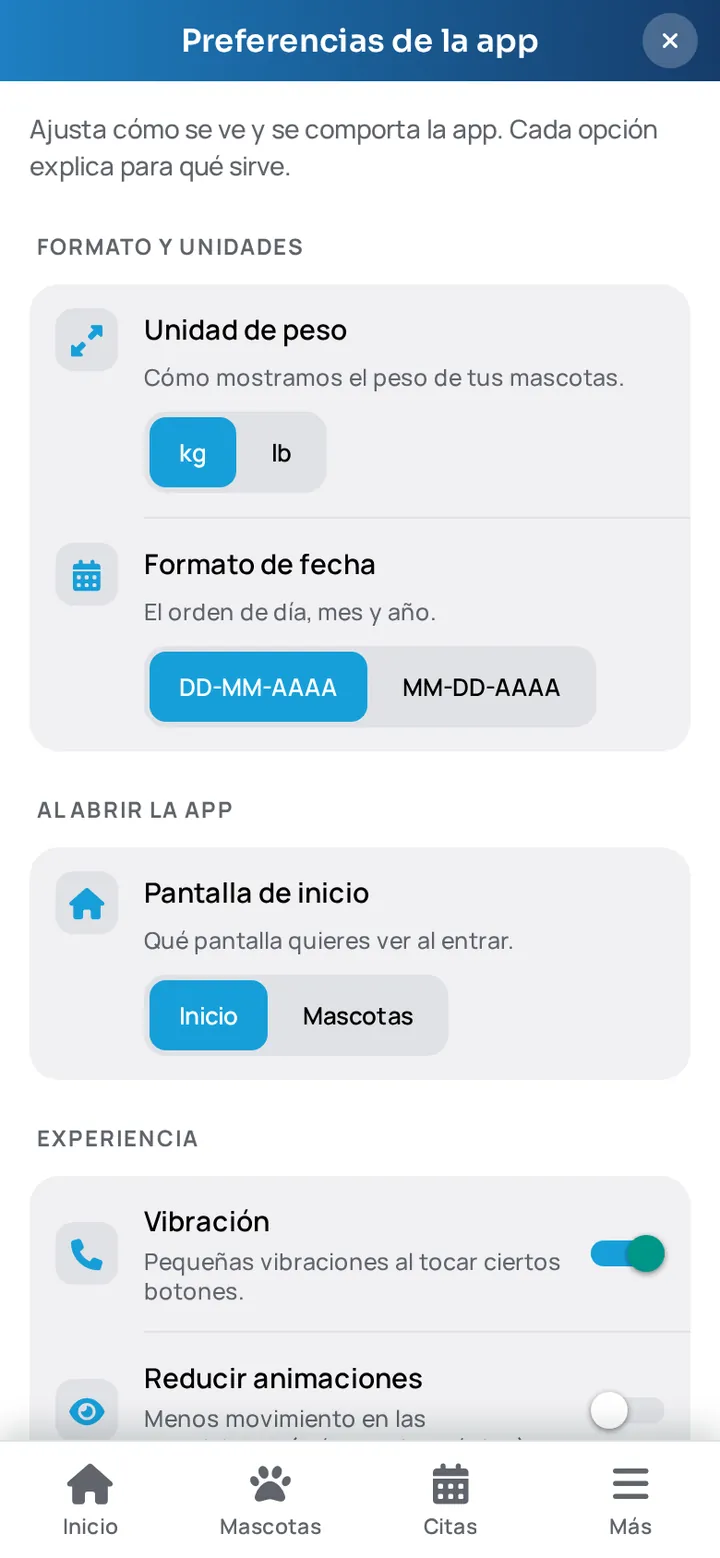
Formato y unidades
Unidad de peso y formato de fecha, a tu gusto. Y puedes elegir qué pantalla se muestra primero cuando abres la app.
Oculta tu RUT en pantalla
Llega tapado con puntos y se muestra tocando el ojo. En Experiencia también están la vibración y la opción de reducir animaciones.
Ahorro de datos
Carga las imágenes en menor calidad cuando andas con poco plan. Y puedes limpiar la caché desde ahí mismo.
Idioma
La app está en español. Dentro de ella se anuncia que "más idiomas (English) llegarán próximamente".
Eliminar la cuenta, desde la propia app
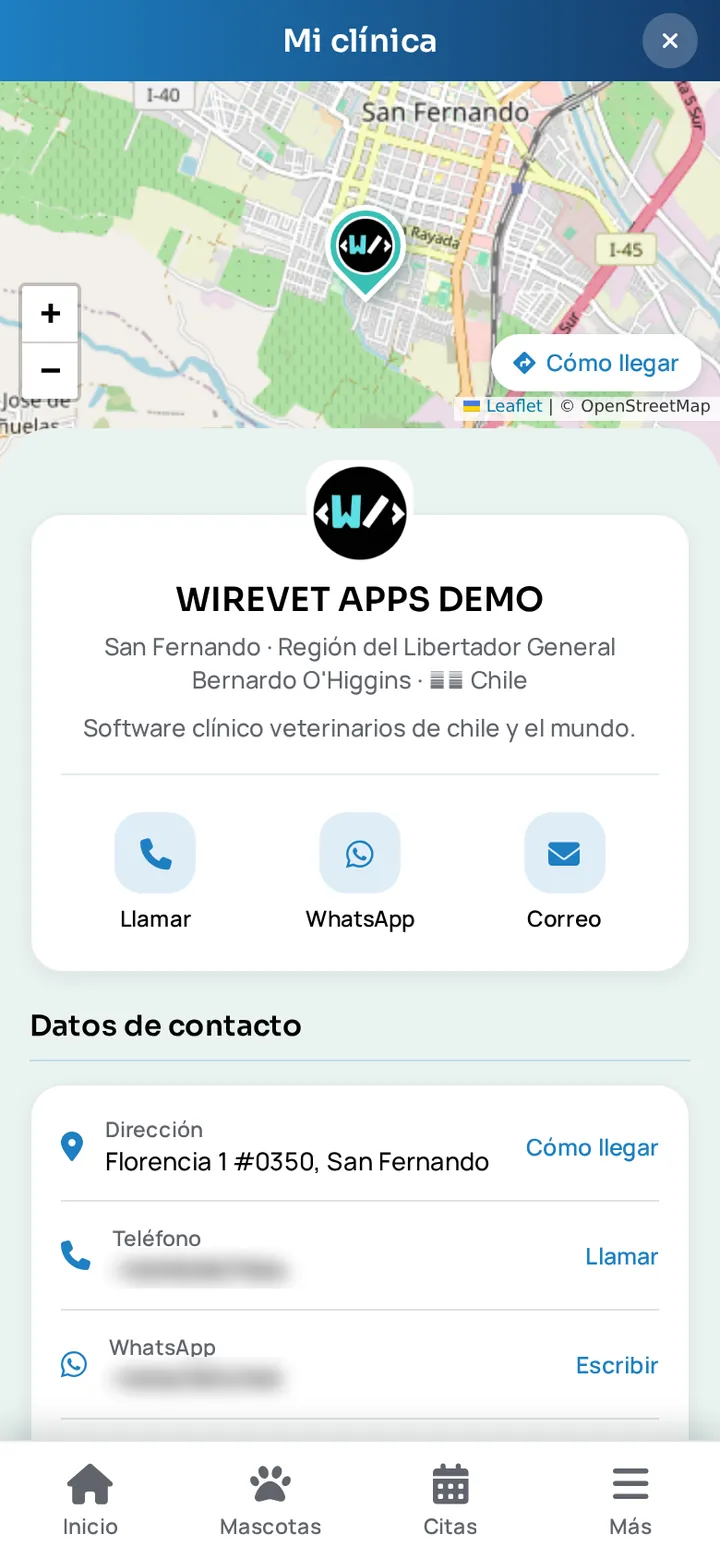
Menú Más → Configuración → "Zona de peligro" → Eliminar mi cuenta. La pantalla te muestra cuántos pacientes y cuántas citas futuras tienes, y la lista de qué se elimina y qué se conserva.
- Puedes contar el motivo, si quieres. Es opcional.
- Para confirmar hay que escribir la palabra ELIMINAR: así nadie la borra sin querer.
- Pierdes el acceso de inmediato, pero puedes arrepentirte: la pantalla dice la fecha exacta hasta la que se puede recuperar. Basta volver a entrar con tu correo y tocar "Cancelar la eliminación".
- Pasada esa fecha, se ejecuta sola y no se puede deshacer.
Eliminar la cuenta no es lo mismo que cerrar sesión: cerrar sesión solo te saca de ese teléfono. Y afecta solo a la clínica con la que iniciaste sesión; si te atiendes en otras con el mismo correo, esas cuentas siguen activas y hay que pedirlo por separado. La ficha clínica de tus mascotas la conserva la clínica de forma anonimizada, porque está obligada por ley a guardarla.
La app trae un manual adentro
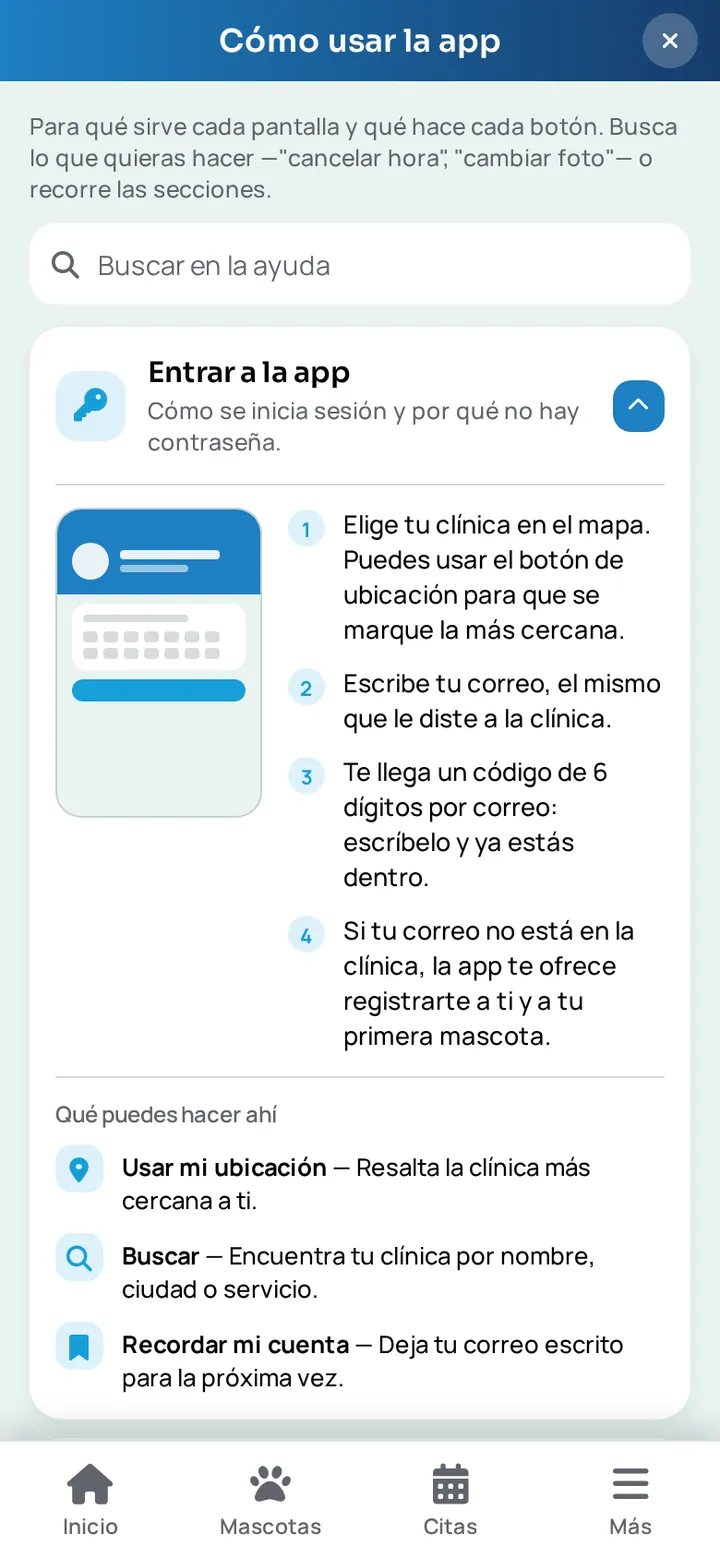
Menú Más → "Cómo usar la app". No es un PDF ni un enlace a una web: es una guía por secciones, con buscador, donde escribes lo que quieres hacer —"cancelar hora", "cambiar foto"— y llegas al paso.
-
Un esquema dibujado de cada pantalla
Para que reconozcas dónde estás antes de leer nada.
-
"Qué puedes hacer ahí"
La lista de los botones reales de esa pantalla, con su mismo ícono y su mismo nombre. Nada de inventarse palabras.
-
Un botón "Ir ahí"
Desde cada sección del manual saltas directo a la pantalla de la que está hablando.
Son once secciones: entrar a la app · inicio · tus mascotas · la ficha · reservar · tus citas · presupuestos y documentos · avisos · tu clínica · tu cuenta · cambiar de clínica · eliminar la cuenta.
Esta app es la cara visible de tu sistema WireVet
Todo lo que ve el tutor en su teléfono lo registra tu equipo una sola vez, en el sistema de siempre. No hay que escribir avisos, ni contestar llamadas para dar horas, ni desarrollar nada.
Lo que preguntan los tutores
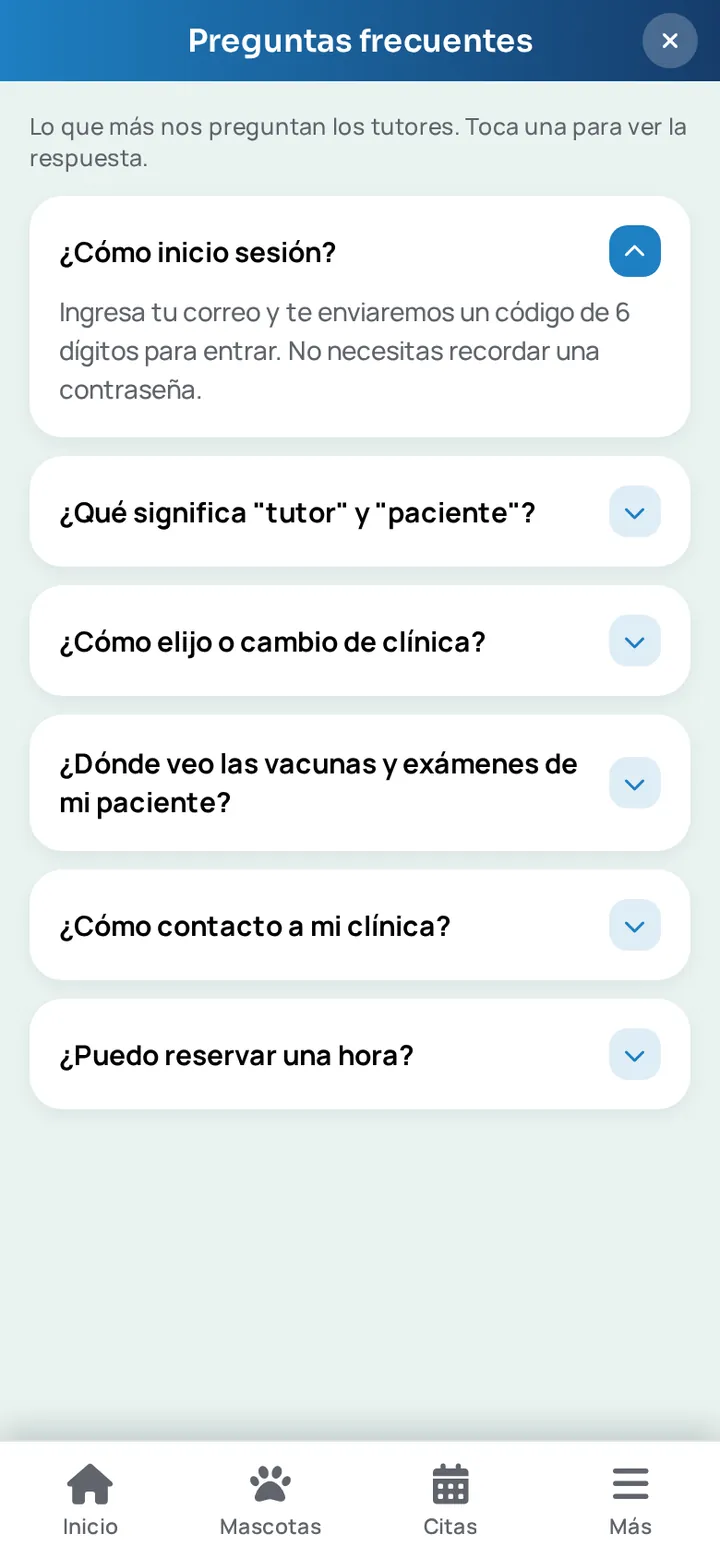
¿Cómo inicio sesión?
Ingresa tu correo y te enviaremos un código de 6 dígitos para entrar. No necesitas recordar una contraseña.
¿Qué significa "tutor" y "paciente"?
El tutor eres tú, el responsable de la mascota. El paciente es tu mascota, de quien llevamos la ficha clínica.
¿Necesito dar permiso de ubicación?
No. Solo sirve para ordenar las clínicas por cercanía. Si lo rechazas, las clínicas se listan igual.
Si no tengo contraseña, ¿es seguro?
Sí: el código llega a tu correo y caduca. Además la app se puede bloquear con Face ID o con un PIN de 4 dígitos, y puedes cerrar la sesión en todos los dispositivos a la vez.
¿Puedo tener varias mascotas en una cuenta?
Todas, y de cualquier especie: perros, gatos, equinos, reptiles, aves. Las que ya no están quedan en la sección "En memoria", con su ficha en un modo respetuoso.
¿Cómo elijo o cambio de clínica?
Al abrir la app eliges tu clínica en el mapa. Para cambiarte, usa "Transferir datos" en el Inicio o "Cambiar de clínica" dentro de Mi clínica: viajan tus datos de tutor y tus mascotas, no el historial ni los documentos ni los pagos. Es una copia, así que en tu clínica de siempre todo queda igual.
¿Puedo reservar una hora desde la app?
Sí. Desde "Reservar hora" eliges paciente, modalidad, tipo de atención, especialidad y horario disponible, y confirmas. Cada hora te muestra quién atiende, cuánto dura, en qué box y cuánto vale.
¿Qué pasa si cancelo y ya había pagado el abono?
La app te dice qué pasa con ese dinero, según la política de tu clínica, antes de que canceles.
¿Puedo cambiar el tipo de atención al reagendar?
Sí, si tu clínica lo permite. No solo la fecha y la hora: también el tipo de atención.
¿Dónde veo las vacunas y los exámenes de mi mascota?
En "Mis mascotas" toca a tu mascota para abrir su ficha: ahí están consultas, hospitalizaciones, cirugías, carnet de vacunas, peluquería, hotelería, recetas y exámenes, cada sección con su número de registros.
¿Se puede llevar el historial a otra clínica?
El historial clínico no se traspasa, pero te lo puedes llevar tú: el Resumen clínico arma un PDF con las atenciones de tu mascota para mostrárselo al veterinario nuevo.
¿Puedo borrar mi cuenta?
Sí, desde la propia app: menú Más → Configuración → Zona de peligro. Pierdes el acceso de inmediato, pero la pantalla te dice hasta qué fecha puedes arrepentirte y recuperarla. Afecta solo a la clínica con la que iniciaste sesión, y la ficha clínica la conserva la clínica de forma anonimizada porque está obligada por ley.
¿Cómo contacto a mi clínica?
En el menú "Más", la tarjeta "Mi clínica" reúne el teléfono, el WhatsApp, el correo, la dirección y los horarios. Y el chat de la app te conecta directo con la recepción, con envío de fotos incluido.
¿En qué idioma está la app y dónde se descarga?
Está en español; el inglés se anuncia dentro de la app como próximamente. Se descarga gratis en App Store, para iPhone, iPad y Mac con Apple silicon, y en Google Play para Android, en 38 países de América.
Descarga WireVet Tutores
Gratis en App Store y en Google Play, para iPhone, iPad, Mac con Apple silicon y Android, en Chile y toda América.
🌎 Gratis · Chile y toda América · iPhone, iPad y Mac con Apple silicon · Android
WireVet Tutores no reemplaza la atención veterinaria profesional. La información clínica que ves la registra tu clínica; ante cualquier urgencia, contáctala directamente.